8 passos para configurar sua conta Asaas e começar a vender na Baila agora
Passo a passo do zero à primeira venda: conta Asaas, aprovação, Pix, Split, chave de API e webhook. O dinheiro do ingresso cai direto na sua conta, sem intermediário.

Neste artigo
No fim, sua conta Asaas está conectada à Baila e o dinheiro do ingresso cai direto nela, sem intermediário, com configuração feita uma única vez. Antes de começar, separe CPF ou CNPJ, documentos e dados da conta bancária. O passo 2, a aprovação do cadastro, é o que mais demora: peça logo depois de criar a conta.
1. Crie a conta no Asaas
Sem conta no Asaas, não existe onde receber o dinheiro dos ingressos.
No Asaas: Cadastro · Abrir no Asaas
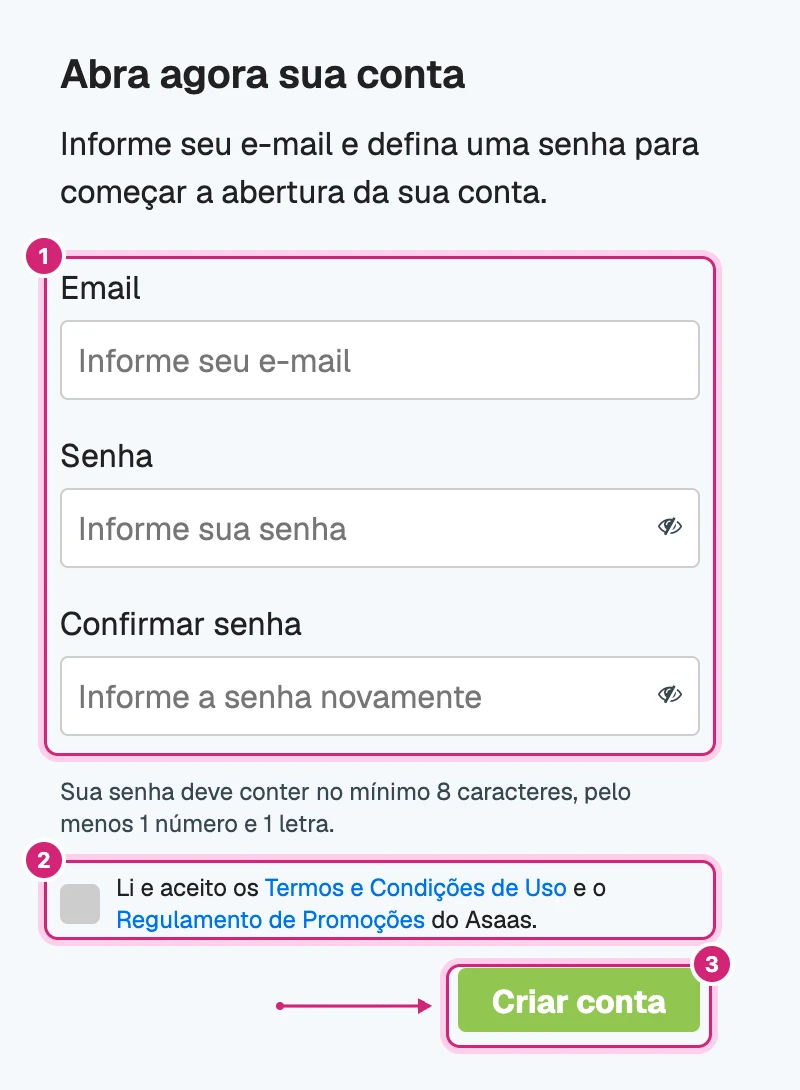
- Preencha e-mail e senha (1).
- Aceite os termos (2).
- Clique em Criar conta (3).
2. Peça a aprovação do Asaas
Até o Asaas aprovar o cadastro (KYC/KYB), ele recusa qualquer cobrança, por Pix ou por cartão, e ninguém consegue pagar.
No Asaas: Minha conta › Situação cadastral · Abrir no Asaas
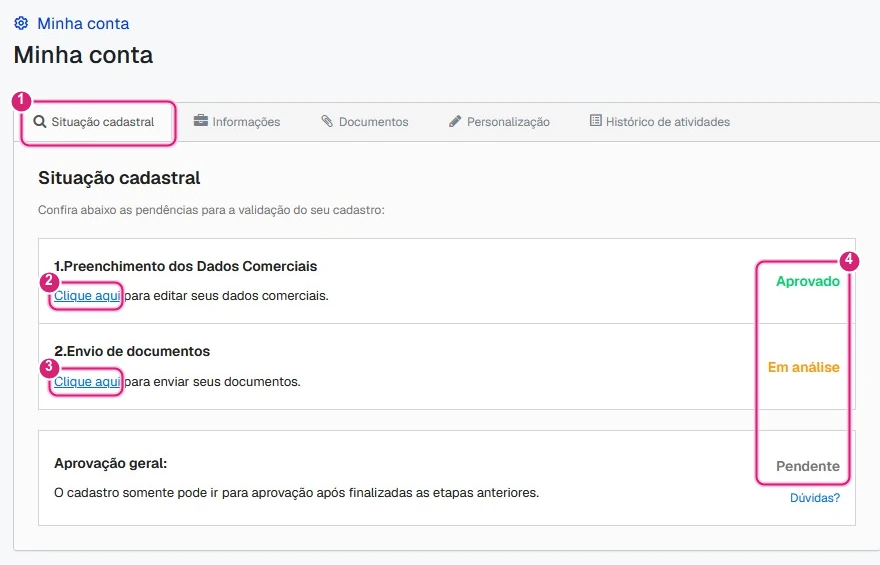
- Abra a aba Situação cadastral (1).
- Siga o link Clique aqui dos dados comerciais (2) e do envio de documentos (3), e confira o status de cada etapa (4).
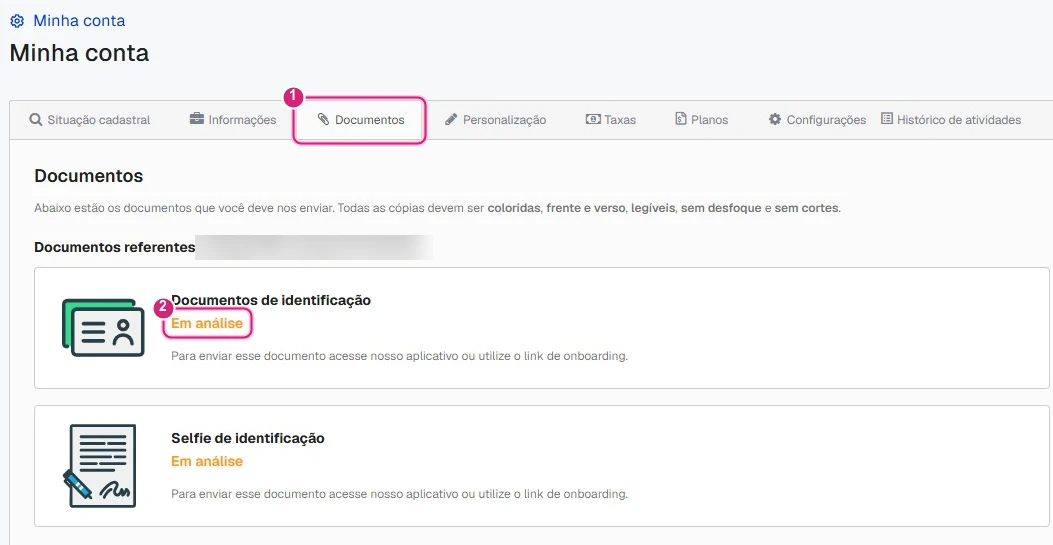
- Abra a aba Documentos (1) e confira o status (2).
Atalhos: Documentos · Dados comerciais · Contas Bancárias
3. Cadastre uma chave Pix
Sem chave Pix ativa no Asaas, a Baila não oferece Pix aos compradores e a conta só vende no cartão.
No Asaas: Pix › Minhas chaves · Abrir no Asaas
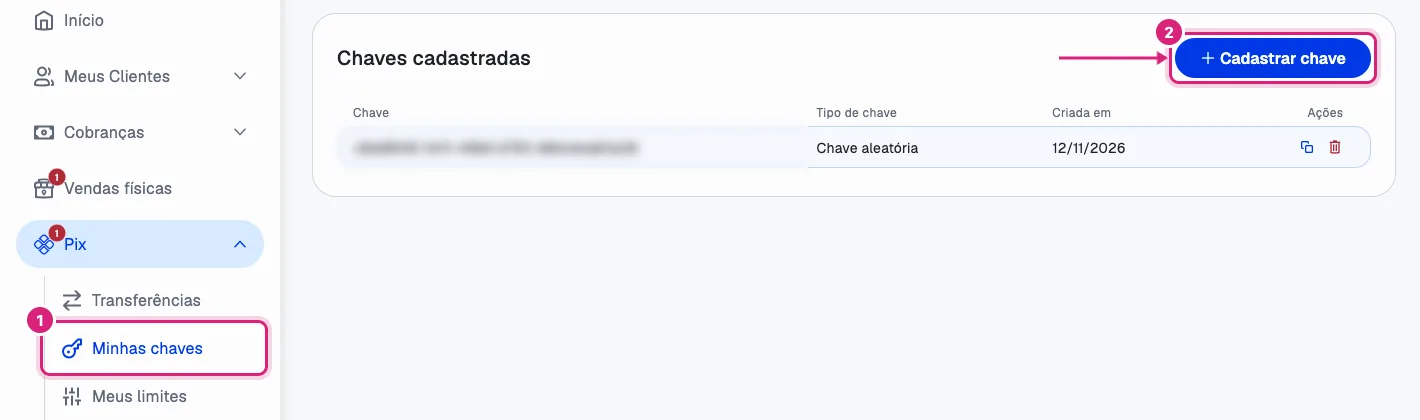
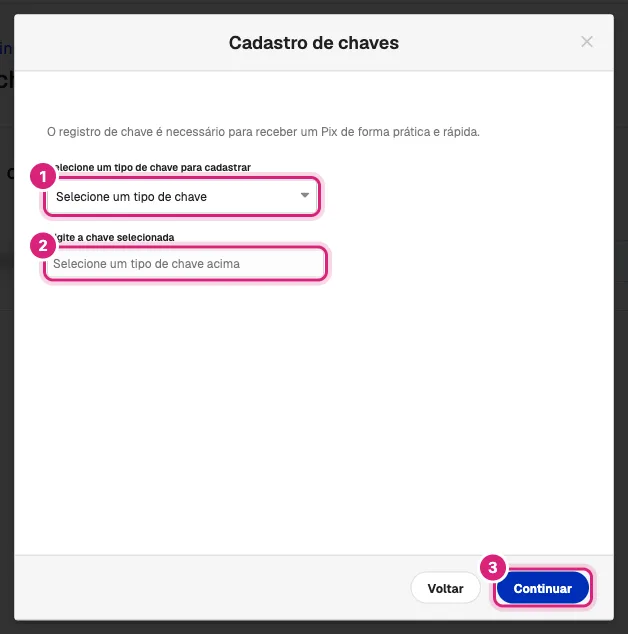
- Clique em Minhas chaves (1) e em Cadastrar chave (2).
- Escolha o tipo da chave (1) e preencha a chave (2).
- Clique em Continuar (3) e confirme por SMS ou Token App, se o Asaas pedir.
4. Habilite o Split de pagamento
A Baila não consegue conferir se o Split está habilitado na sua conta, então pular este passo quebra a venda em silêncio. Ele é necessário se a conta nunca usou Split.
No Asaas: Perfil › Integrações › Segurança · Abrir no Asaas
- Abra a aba Segurança (1).

- No painel Habilitar Split de pagamento, clique em Habilitar Split (2).
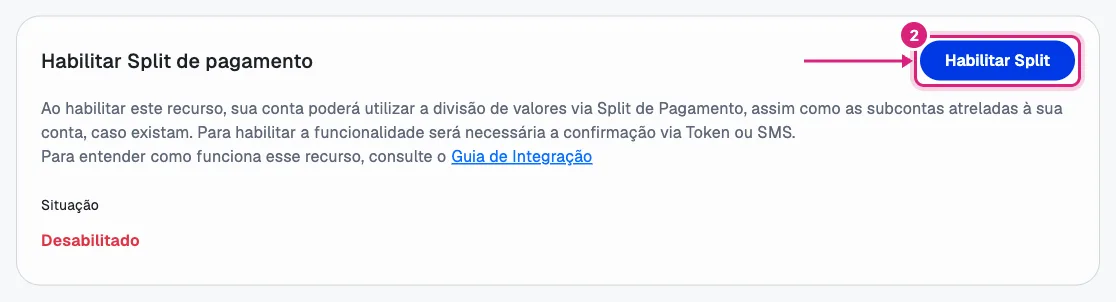
- Confirme com o código enviado por SMS ou Token App.
5. Gere a chave de API
A Baila usa a chave para criar as cobranças na sua conta, e só aceita a de produção: a de sandbox é recusada.
No Asaas: Perfil › Integrações › Chaves de API · Abrir no Asaas
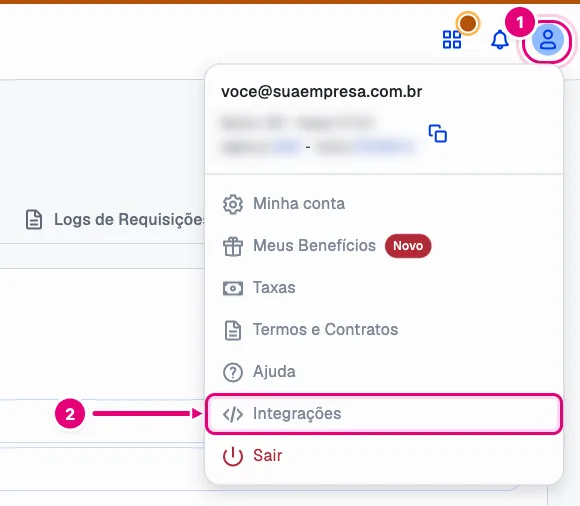
- Clique no ícone do perfil, no canto superior direito (1), e em Integrações (2).
- Abra a aba Chaves de API (1).
- Clique em Gerar chave de API (2) e copie a chave na hora.
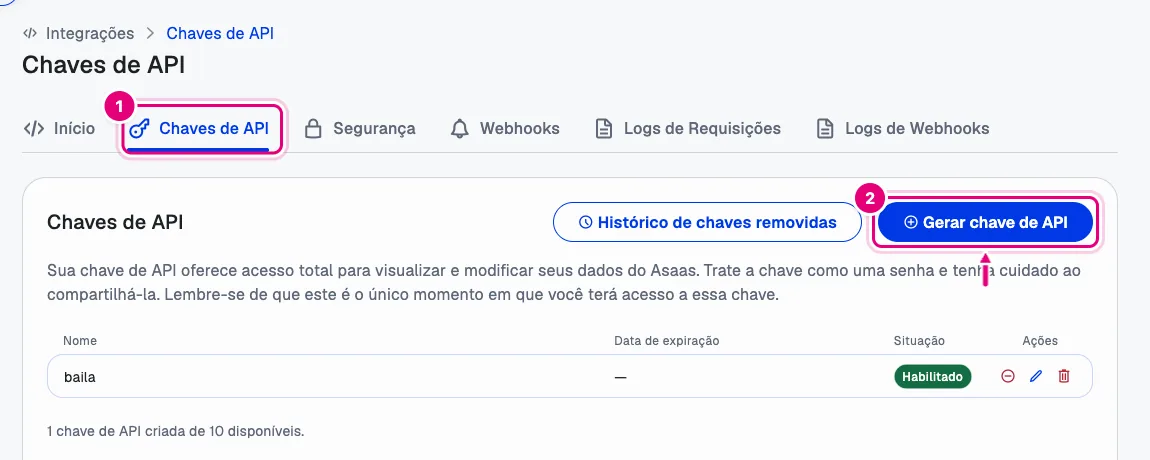
O Asaas mostra a chave uma única vez. Nunca a compartilhe: ela dá acesso total à sua conta de recebimento. Se suspeitar de vazamento, revogue no Asaas e gere outra.
6. Conecte o Asaas na Baila
Sem a chave validada, a Baila não cria cobranças na sua conta.
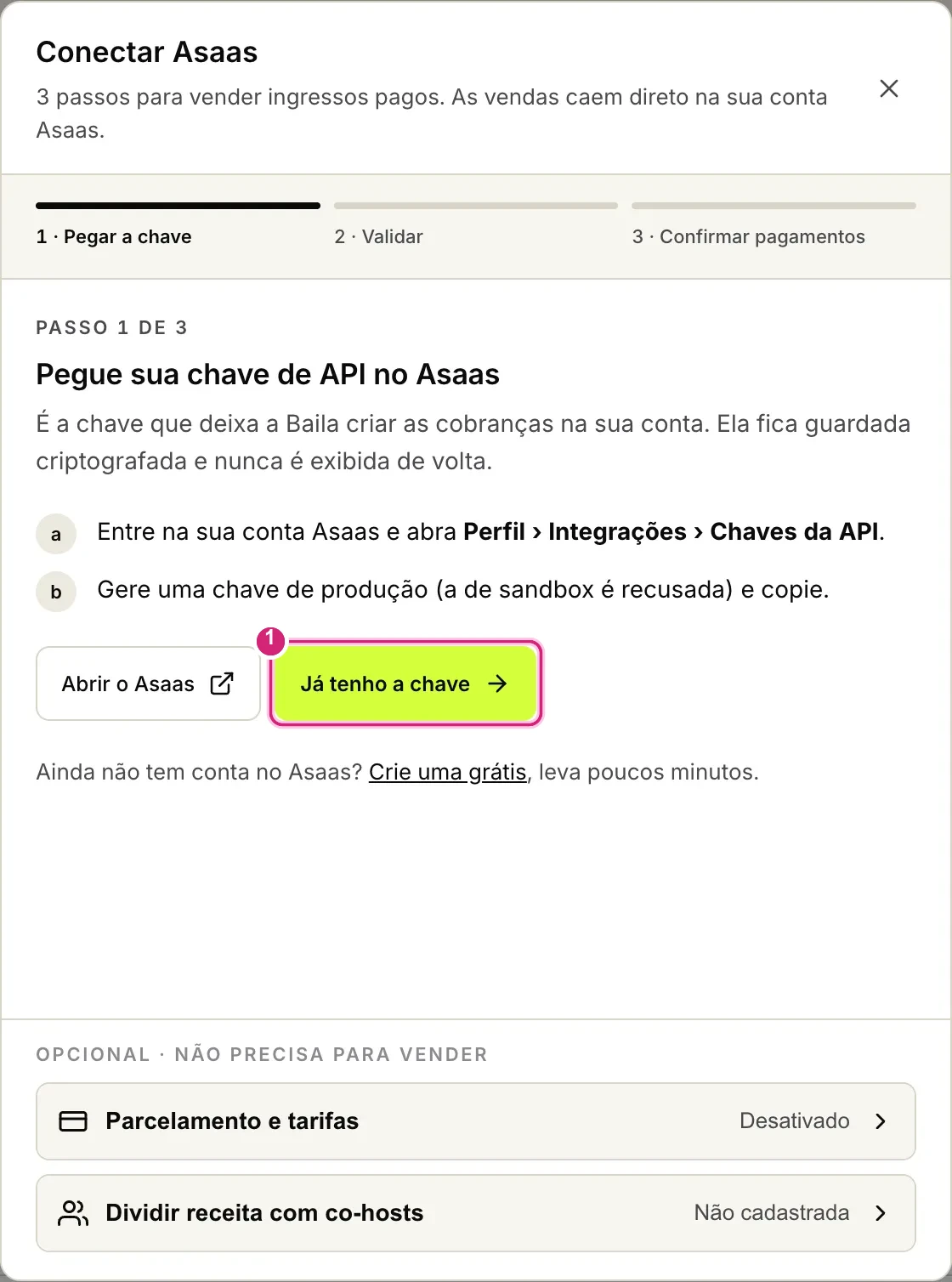
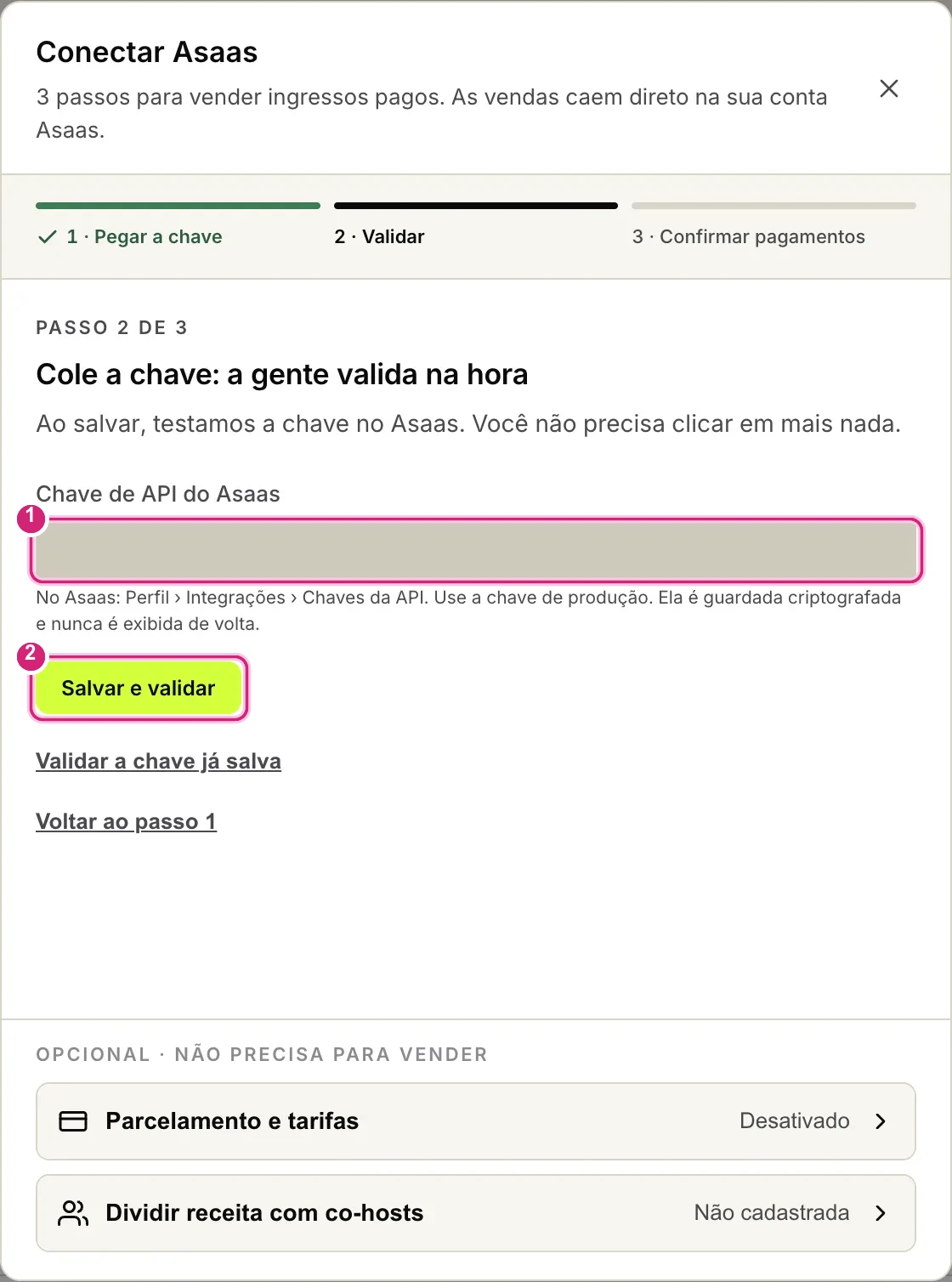
Na Baila: Integrações (grupo Configurações) › Gateways de pagamento › Asaas › Instalar (ou Configurar)
- Clique em Já tenho a chave (1).
- Cole a chave no campo (1).
- Clique em Salvar e validar (2).
7. Configure o webhook
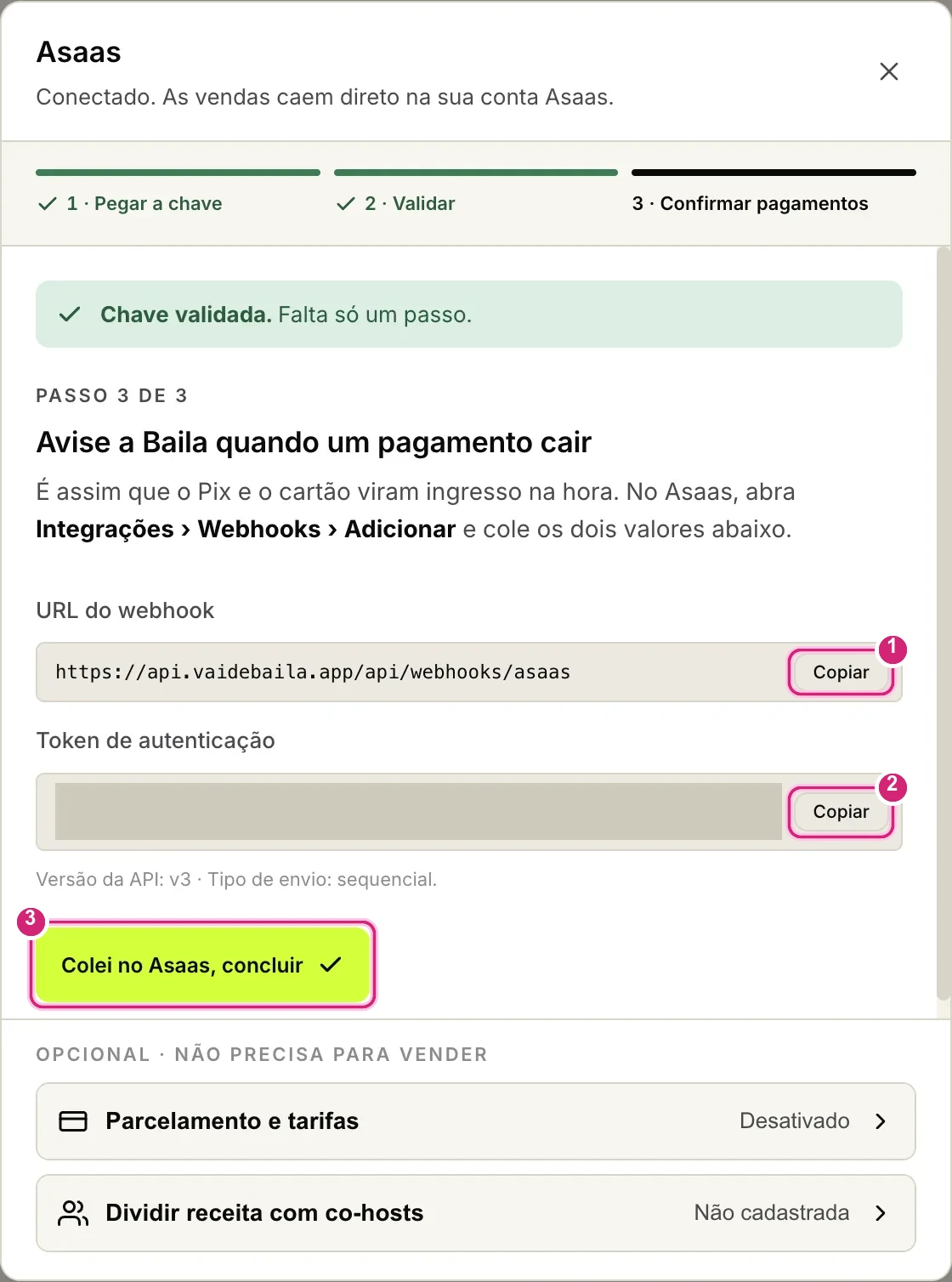
O webhook é como o Asaas avisa a Baila que um pagamento caiu. Sem ele, um Pix nunca vira ingresso e a Baila não publica o evento pago.
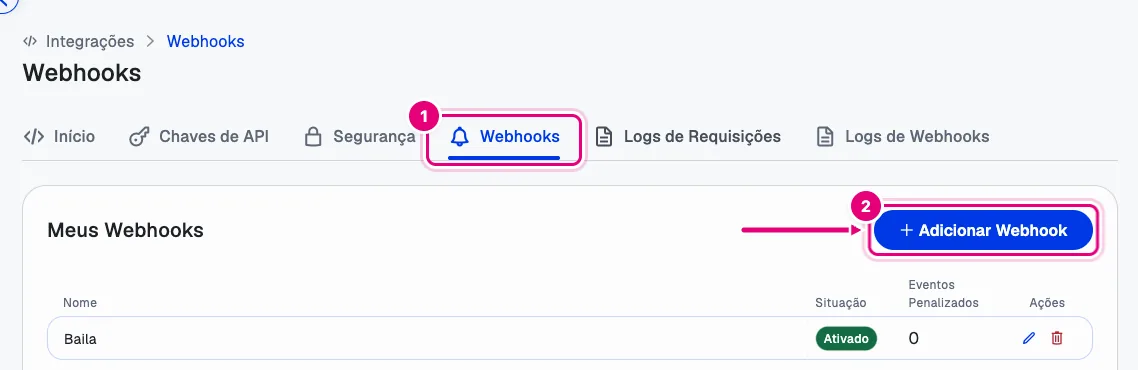
No Asaas: Integrações › Webhooks › Adicionar · Abrir no Asaas
- Na janela da Baila, clique em Copiar na URL do webhook (1) e no token (2).
- No Asaas, abra a aba Webhooks (1) e clique em Adicionar Webhook (2).
- Cole os dois valores, escolha versão v3, envio Sequencial e, em Cobranças, Selecionar Todos. Salve e volte à Baila para clicar em Colei no Asaas, concluir (3).
8. Confira que está pronto para vender
A Baila só libera a venda com o webhook confirmado e a conta aprovada pelo Asaas.
Na Baila: Financeiro › Pagamentos
- Na janela, veja Pronto para vender e clique em Voltar e publicar o evento (1).
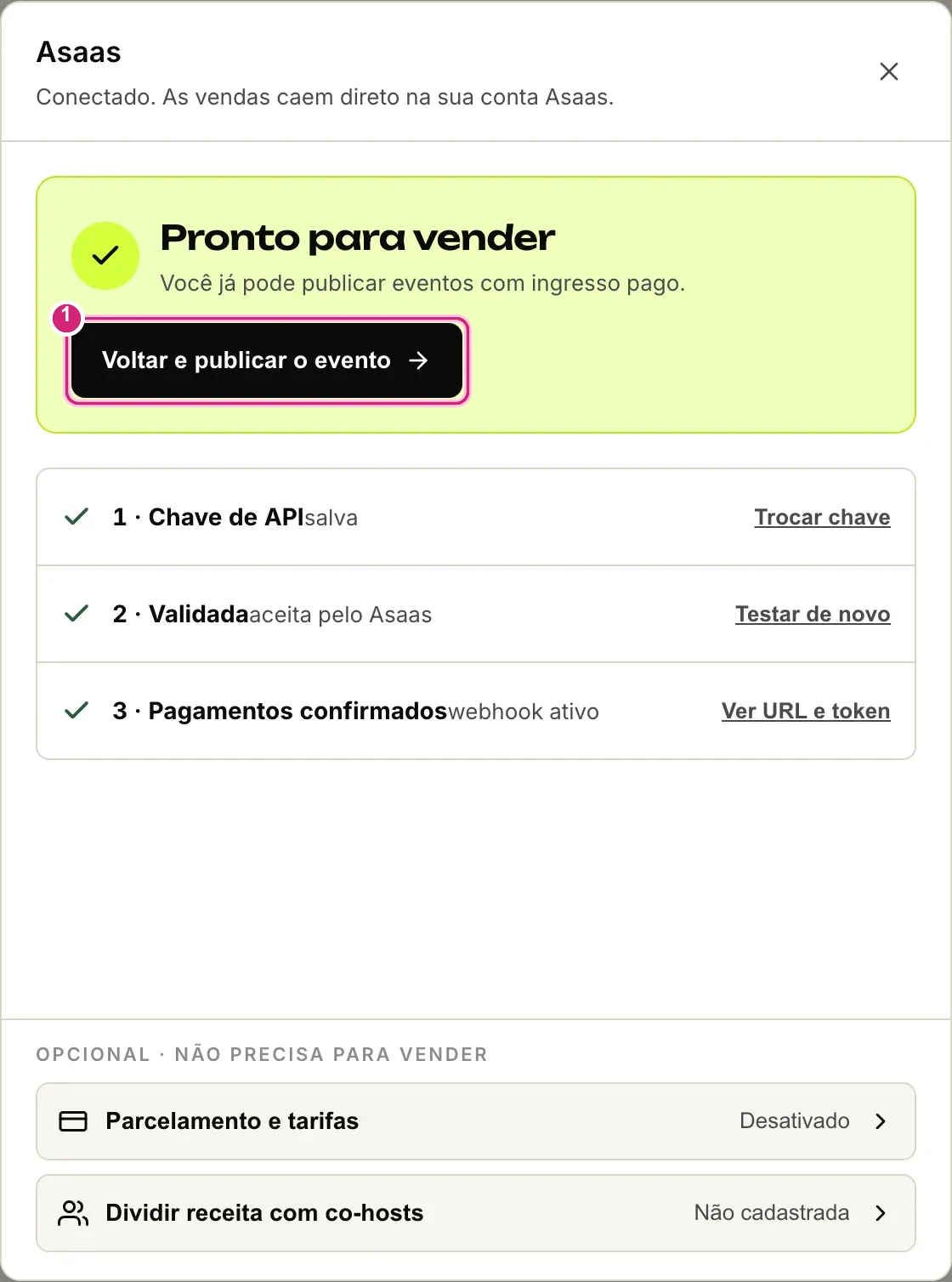
- Abra Pagamentos: se algo faltar, o aviso Aprovação da conta no Asaas mostra o quê.
Perguntas frequentes
Preciso do Asaas para publicar um evento gratuito?
Não. O gateway só é exigido para eventos com ingresso pago. Um evento gratuito publica sem gateway.
A janela não mostrou Pronto para vender. E agora?
Se a conta ainda não foi aprovada, a janela mostra o aviso Aprovação da conta no Asaas, com o que falta. Resolva a pendência no Asaas, no passo 2. Se o problema for o webhook, confira a URL e o token colados ou clique em Conferir de novo depois de 10 minutos.
Fontes
- Como conectar meu gateway de pagamento Asaas, Central de ajuda Baila, consultado em 17 de novembro de 2026.
- O que é o modelo BYOG e como ele funciona na Baila, Central de ajuda Baila, consultado em 17 de novembro de 2026.