Como vender ingressos com lugar marcado
Desenhe o mapa de assentos do local, conecte cada zona a um lote e publique. O comprador escolhe o assento no próprio mapa.
Com um mapa de assentos, cada ingresso vendido corresponde a um assento numerado: o comprador escolhe o lugar no mapa, na página do evento, e o assento fica reservado só para ele. Você desenha o mapa uma vez, guarda como modelo e reaproveita em todos os eventos daquele local.
Como funciona
O mapa é feito de zonas. Cada zona vende pelos lotes dela, então preço, quantidade, cupom, limite por CPF e janela de venda continuam funcionando como em qualquer evento. O que muda é que, em uma zona de assentos, a quantidade do lote é o número de assentos, e cada venda leva um assento específico.
| Conceito | O que é |
|---|---|
| Modelo de mapa | O desenho do local, guardado em Mapas de assentos. É reutilizável e pertence à sua organização. |
| Mapa do evento | A cópia do modelo que o evento recebe quando você o adiciona. É nela que ficam preços, assentos bloqueados e vendas. |
| Zona | Um bloco do mapa. Pode ser de Assentos (fileiras numeradas), Pista (público em pé, com capacidade) ou Acessível (assentos com espaçamento maior). |
| Lote da zona | O lote pelo qual a zona vende. Uma zona pode ter mais de um lote. |
| Designação | O que o assento é: Regular, Cadeirante, Mobilidade reduzida, Obeso ou Acompanhante. |
Passo 1: desenhar o mapa
O mapa entra no assistente de criação do evento, na etapa Mapa, logo depois de Informações.
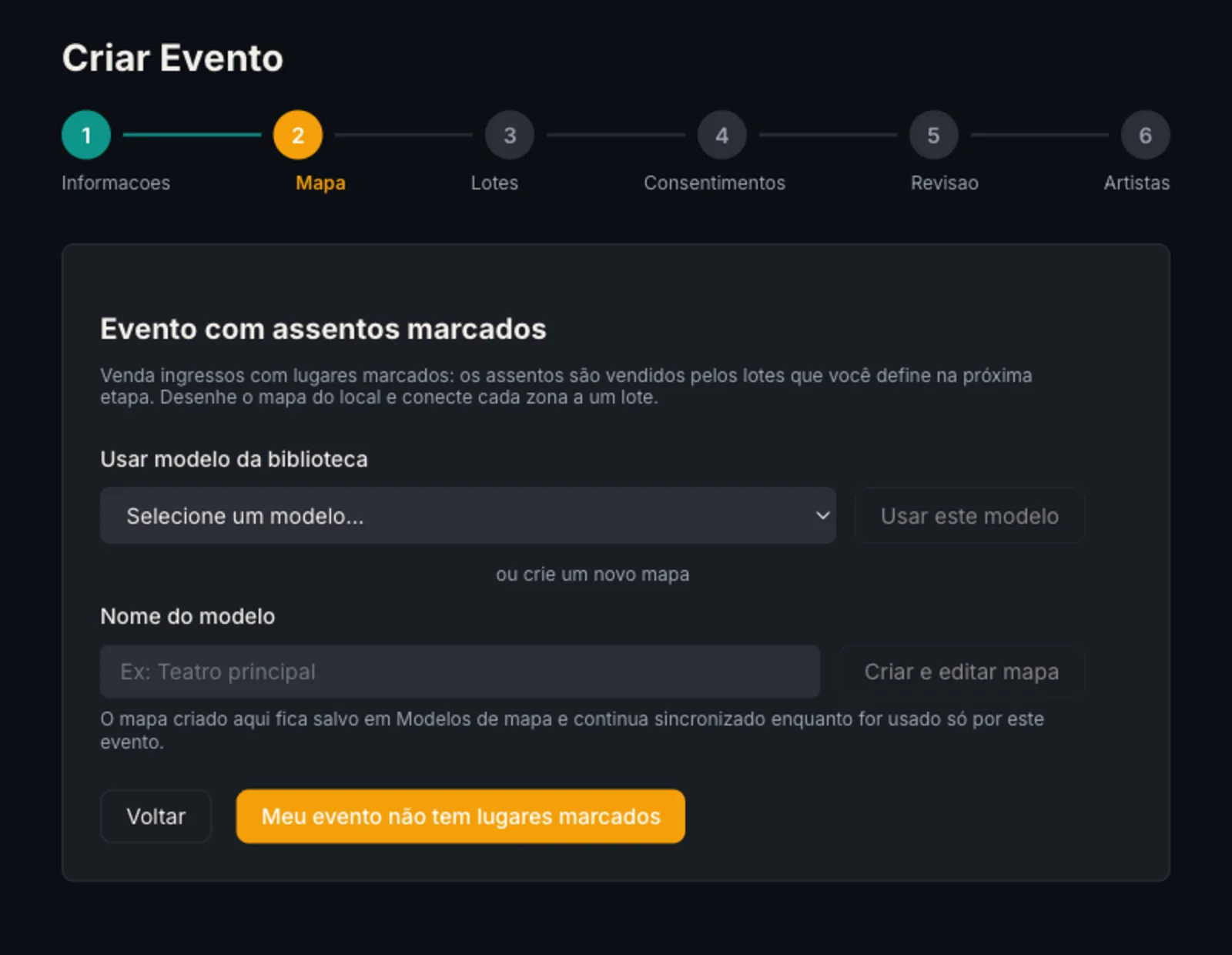
No painel, clique em Eventos → Criar evento, preencha a etapa Informações e clique em Próximo.
Na etapa Mapa, escolha um dos caminhos. Usar modelo da biblioteca → Usar este modelo adiciona ao evento uma cópia de um mapa que você já desenhou. Criar e editar mapa, com um nome, abre o editor com um mapa em branco; esse mapa também fica salvo em Mapas de assentos e continua sincronizado com o evento enquanto só esse evento o usar. Se o evento não tem lugares marcados, clique em Meu evento não tem lugares marcados e siga para os lotes.
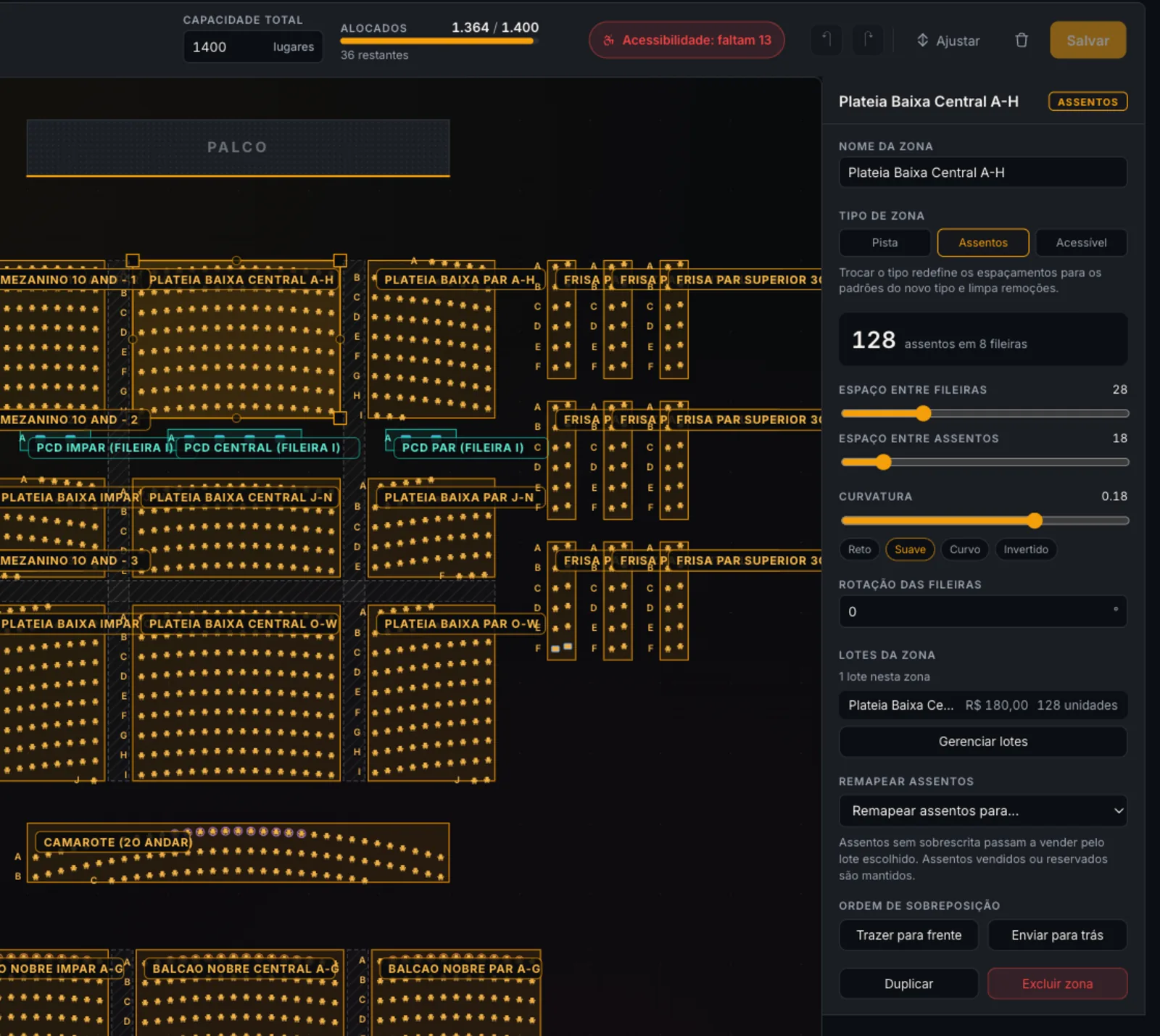
No editor, desenhe arrastando retângulos no canvas com as ferramentas da esquerda: Palco, Pista, Assentos, Acessível e Corredor. Um retângulo de Assentos vira fileiras numeradas de A em diante, e o painel da direita mostra quantos assentos e fileiras ele tem. Ali você também dá o nome da zona, ajusta o espaço entre fileiras e entre assentos, a curvatura (Reto, Suave, Curvo, Invertido) e a rotação das fileiras. O topo mostra os lugares alocados em relação à capacidade total.
Clique em Salvar e depois em Voltar para retornar ao assistente. As fileiras e os números são gerados automaticamente para cada bloco; se o local numera lado ímpar e lado par, desenhe um bloco para cada lado e nomeie as zonas assim.
Um modelo para cada local
Guarde um modelo por local em Mapas de assentos (menu lateral) e use + Novo modelo para criar outros. Editar um modelo não altera os eventos que já o receberam: cada evento edita a própria cópia, e assentos já vendidos nunca mudam de lugar.
Passo 2: definir os lotes de cada zona
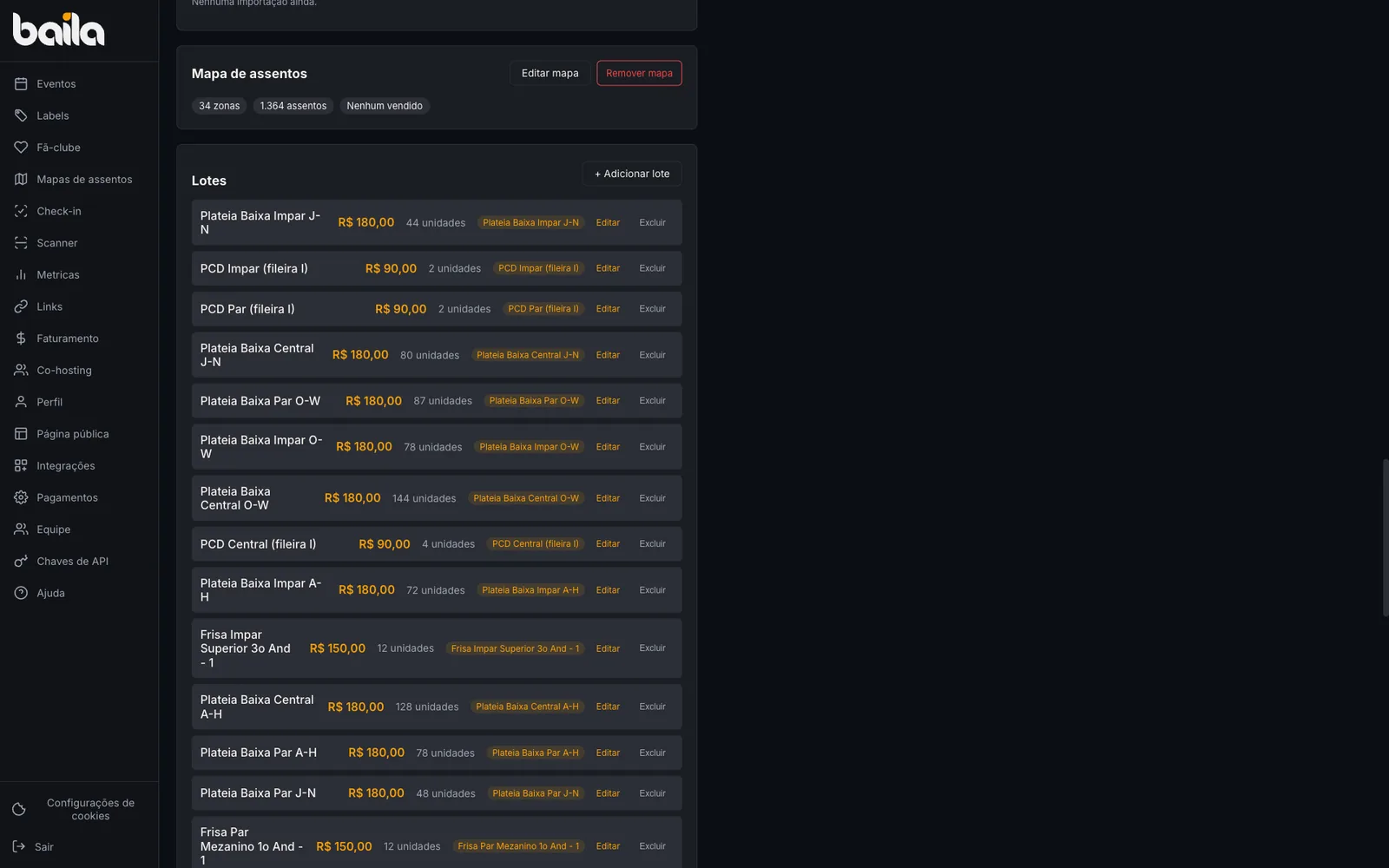
Ao adicionar o mapa, o Baila cria um lote em rascunho por zona, com o nome da zona e a quantidade igual ao número de assentos. Um lote em rascunho não aparece para o comprador, e uma zona sem lote ativo aparece no mapa como não à venda, nunca como esgotada.
Na etapa Lotes do assistente, o Baila lista os lotes criados pelo mapa e pede só o preço de cada um. Deixe Colocar todos à venda ao publicar marcado para ativá-los de uma vez.
Para ajustar um lote depois, abra o evento e use Lotes → Editar. Em um evento com mapa, cada lote tem o campo Zona do mapa. Em zonas de Assentos e Acessível, a quantidade é derivada dos assentos da zona e não pode ser digitada. Em zonas de Pista, você define a quantidade de cada lote, e a soma dos lotes da zona não pode passar da capacidade em pé.
Para cobrar preços diferentes dentro da mesma zona (inteira e meia, por exemplo), crie outro lote com + Adicionar lote na mesma zona. Para vender uma fileira ou alguns assentos por outro lote, selecione os assentos no editor do mapa do evento e escolha o Lote do assento: isso sobrescreve o lote da zona só para eles. Remapear assentos move para outro lote todos os assentos da zona que não foram sobrescritos; os vendidos ou reservados ficam onde estão.
Avisos de lote
O editor mostra um contador de avisos de lote quando uma zona está sem lote ativo ou um lote não pertence a nenhuma zona do mapa. Os avisos orientam e não bloqueiam salvar; resolva-os na seção Lotes do evento.
Passo 3: marcar os assentos acessíveis
A lei exige espaços para cadeirante e assentos para pessoas com mobilidade reduzida e obesas em proporção à capacidade (Decreto 5.296/2004, art. 23). A ferramenta Acessível só alarga o espaçamento da zona; o que conta para a cota é a designação de cada assento.
No editor, clique em um assento, ou arraste em uma área vazia para selecionar vários, e escolha a Designação: Cadeirante, Mobilidade reduzida, Obeso ou Acompanhante. O assento Acompanhante fica ao lado do espaço de cadeirante; o pareamento é definido no mapa do evento, depois de adicionar o modelo.
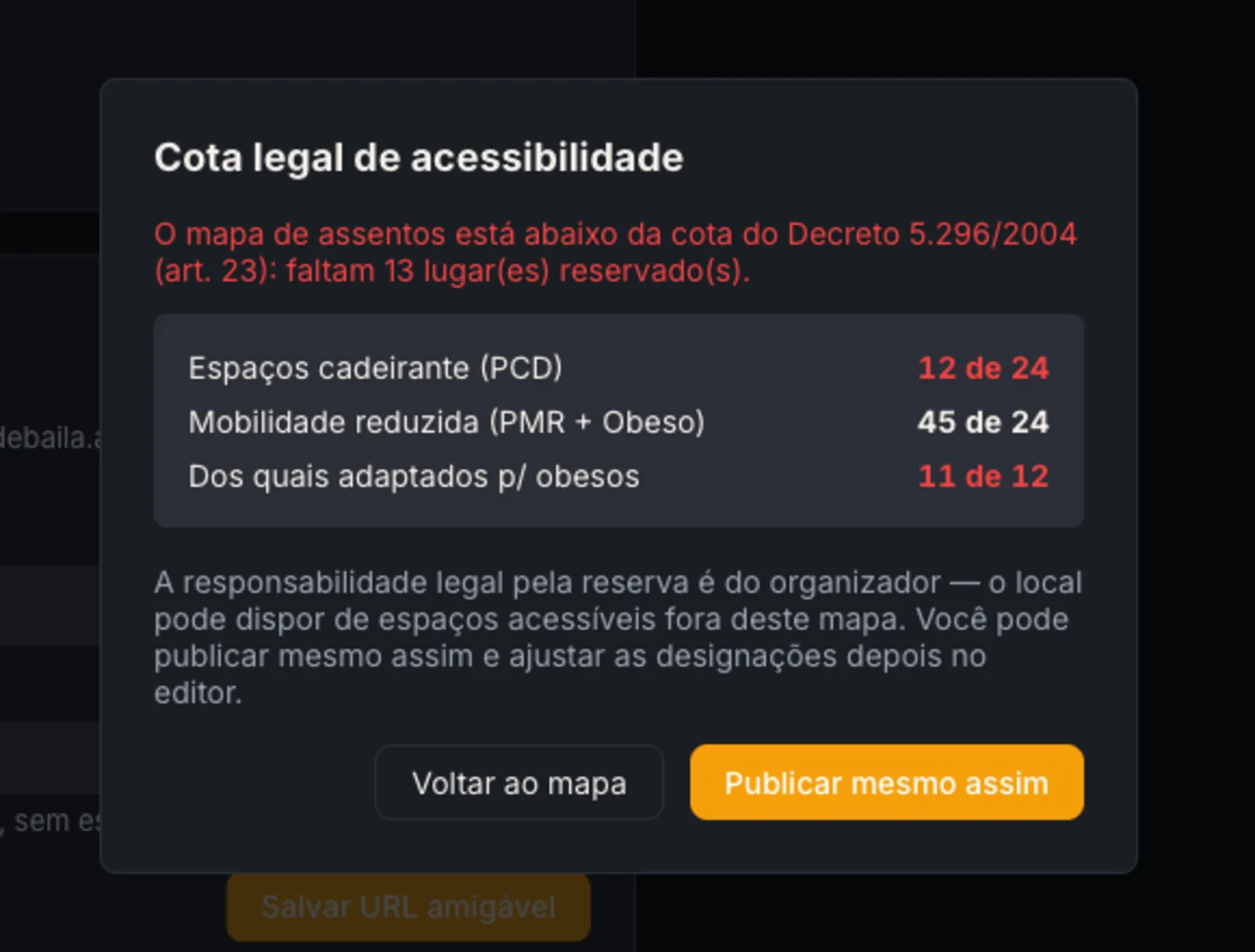
Acompanhe o medidor Cota legal de acessibilidade no topo do editor. Ele compara o que você marcou com o que a lei pede para o total de lugares (assentos mais público em pé), categoria por categoria, e lista o que a lei também exige e que só o desenho pode garantir: acompanhante ao lado, distribuição pelos setores, visibilidade e proximidade das saídas.
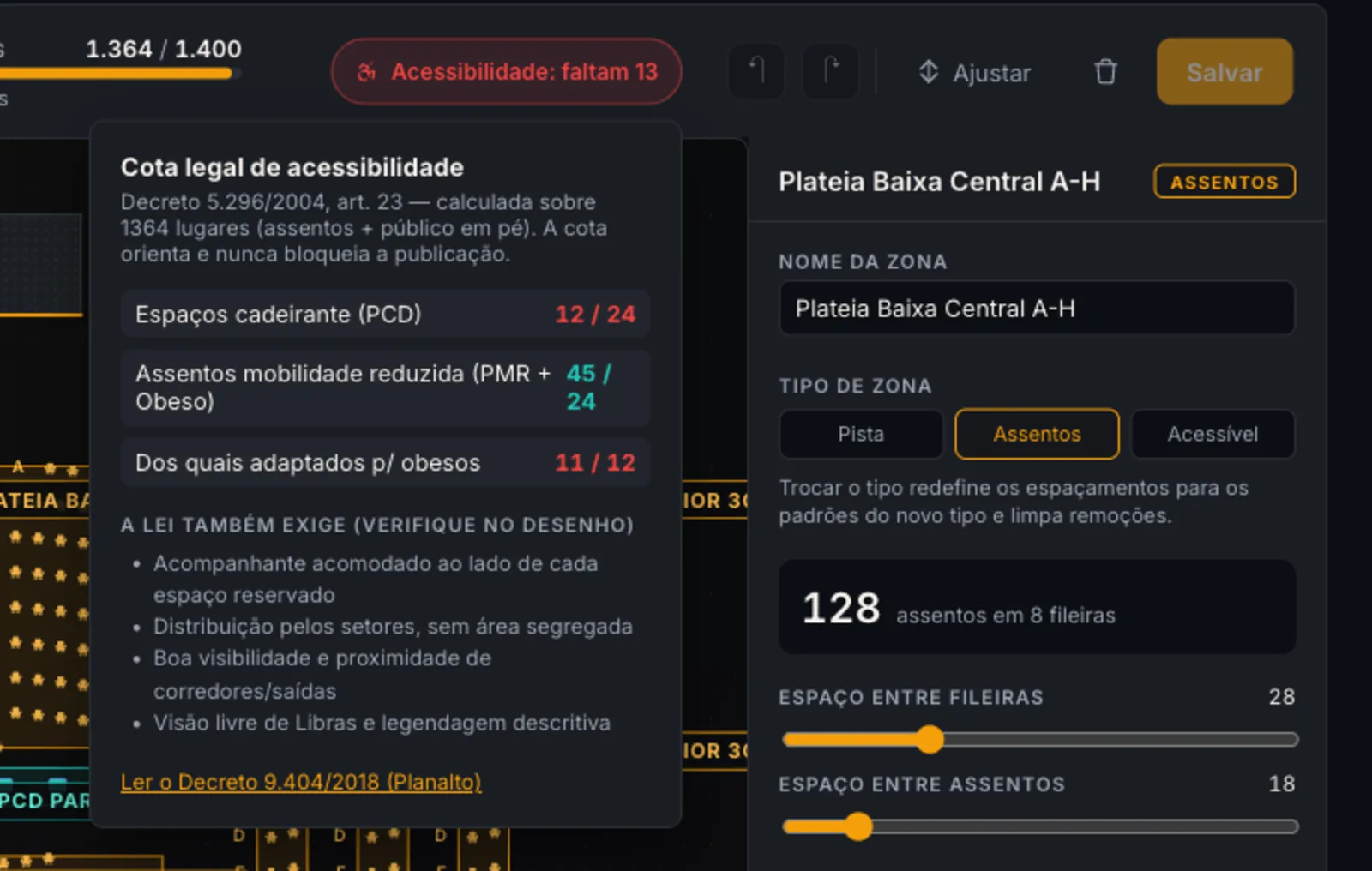
A cota orienta e nunca bloqueia. Se o mapa estiver abaixo dela ao publicar, o Baila mostra o que falta e deixa você voltar ao mapa ou publicar mesmo assim, porque o local pode ter espaços acessíveis fora do mapa e a responsabilidade pela reserva é do organizador. Perto do evento, o editor também avisa se você redesignar assentos acessíveis antes do prazo em que a lei permite liberá-los.
O que muda depois da primeira venda
- O assento vendido não muda. Você pode continuar ajustando o desenho, mas assentos vendidos ou reservados não podem ser excluídos: ao salvar, o editor os destaca e recusa a remoção. Remover mapa deixa de ser possível assim que houver venda.
- Estado operacional. Para tirar um assento da venda sem excluí-lo, selecione-o no mapa do evento e marque Bloqueado ou Fora de serviço. Para o comprador ele aparece como indisponível. Use o campo Observação para anotar o motivo, como visão parcial do palco.
- Lote após o anterior esgotar não está disponível em zonas de Assentos e Acessível, porque um assento não troca de lote. Use esse modo de ativação em zonas de Pista.
- Importar participantes só funciona em lotes sem assentos marcados. Crie um lote de pista para isso.
- Duplicar evento não copia o mapa nem os lotes. Na cópia, adicione o modelo de novo na seção Mapa de assentos e defina os preços.
- Eventos recorrentes copiam o mapa para cada data da série, junto com os lotes. Veja Como criar eventos recorrentes.
Limites atuais
- As letras das fileiras e os números dos assentos são gerados automaticamente para cada bloco e não podem ser editados.
- A capacidade total é calculada a partir dos lugares desenhados.
- Cada mapa tem um palco. Andares diferentes (balcão, mezanino) são desenhados no mesmo plano, um abaixo do outro.
Artigos relacionados
Como criar lotes de ingressos
Como publicar, pausar e encerrar um evento
Como criar eventos recorrentes (aulas e séries)
Atualizado em 14/10/2026