Como criar e editar produtos no catálogo
Cadastre camisetas, canecas, kits e outros itens com fotos, preço, opções como Tamanho e Cor e estoque por variação. Depois edite, duplique ou arquive.
Isto é feito no painel do organizador
Em Produtos, você monta o catálogo do que vende além do ingresso: a camiseta oficial, a caneca, o boné, o kit. Cada produto tem fotos, preço, opções (como Tamanho e Cor) e estoque próprio para cada combinação. O mesmo catálogo serve para as landing pages, para a sua página pública e para os itens incluídos no lote.
Antes de começar
Produtos e landing pages ficam disponíveis quando a venda de produtos estiver ligada para a sua conta.
Onde fica o catálogo
No menu lateral, no grupo Marketing, clique em Produtos (ou acesse dashboard.vaidebaila.app/products). A aba Catálogo lista seus produtos com tipo, preço, estoque, formas de entrega, onde cada um aparece e o status.
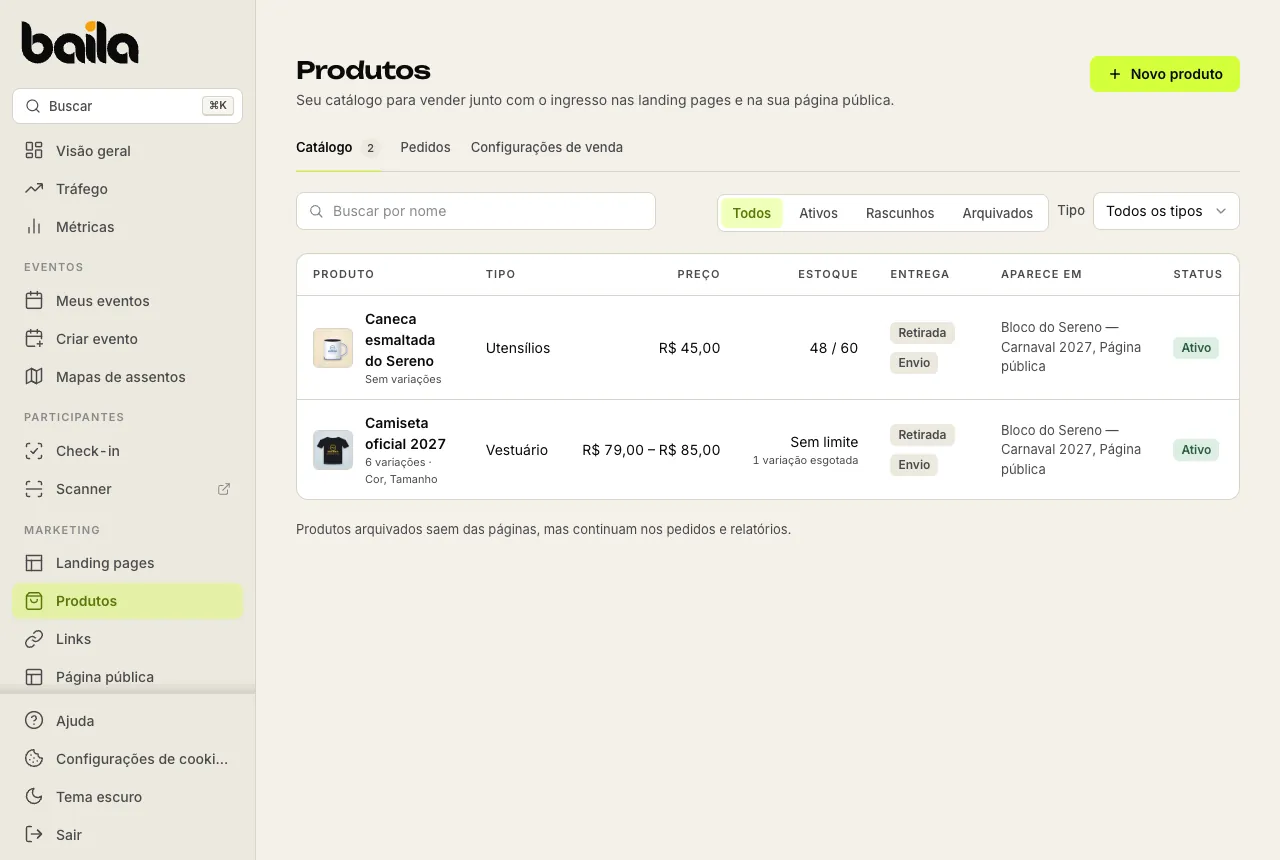
Use os filtros Todos, Ativos, Rascunhos e Arquivados e o filtro de Tipo para achar um produto num catálogo grande.
Como criar um produto
Clique em Novo produto.
Em Tipo do produto, escolha Vestuário, Utensílios, Acessório, Kit ou Outro. O tipo já preenche as opções e os detalhes mais comuns: Vestuário, por exemplo, começa com a opção Tamanho (P, M, G, GG) e os campos Material, Modelagem e Tabela de medidas. Você pode mudar tudo depois.
Em Informações, preencha o Nome e, se quiser, a Descrição. Arraste ou escolha as Fotos: até 8, em JPG, PNG ou WebP de até 5 MB cada. A primeira foto é a capa; use as setas para reordenar.
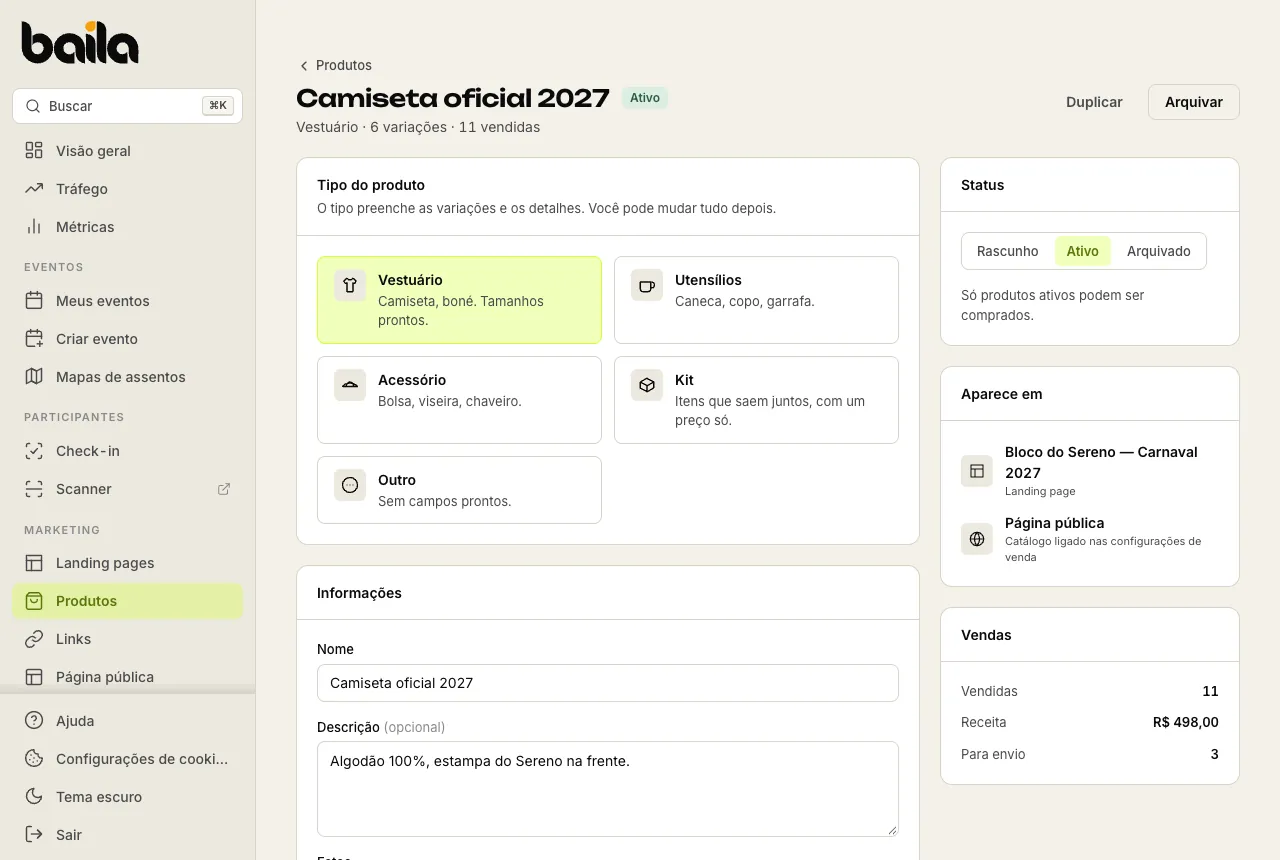
Informe o Preço base e monte as variações (veja abaixo).
Em Entrega, ligue Retirada, Envio ou os dois. Veja como configurar frete e retirada.
Em Status, escolha Ativo para pôr o produto à venda, ou deixe em Rascunho para terminar depois. Clique em Salvar.
Opções e variações: tamanho, cor e estoque
Em Variações, cada opção (como Cor) recebe os valores possíveis (como Preta e Branca). Um produto tem até 3 opções. Cada combinação de valores vira uma variação com estoque próprio: com Cor (Preta, Branca) e Tamanho (P, M, G), a camiseta tem 6 variações, de Preta / P a Branca / G.
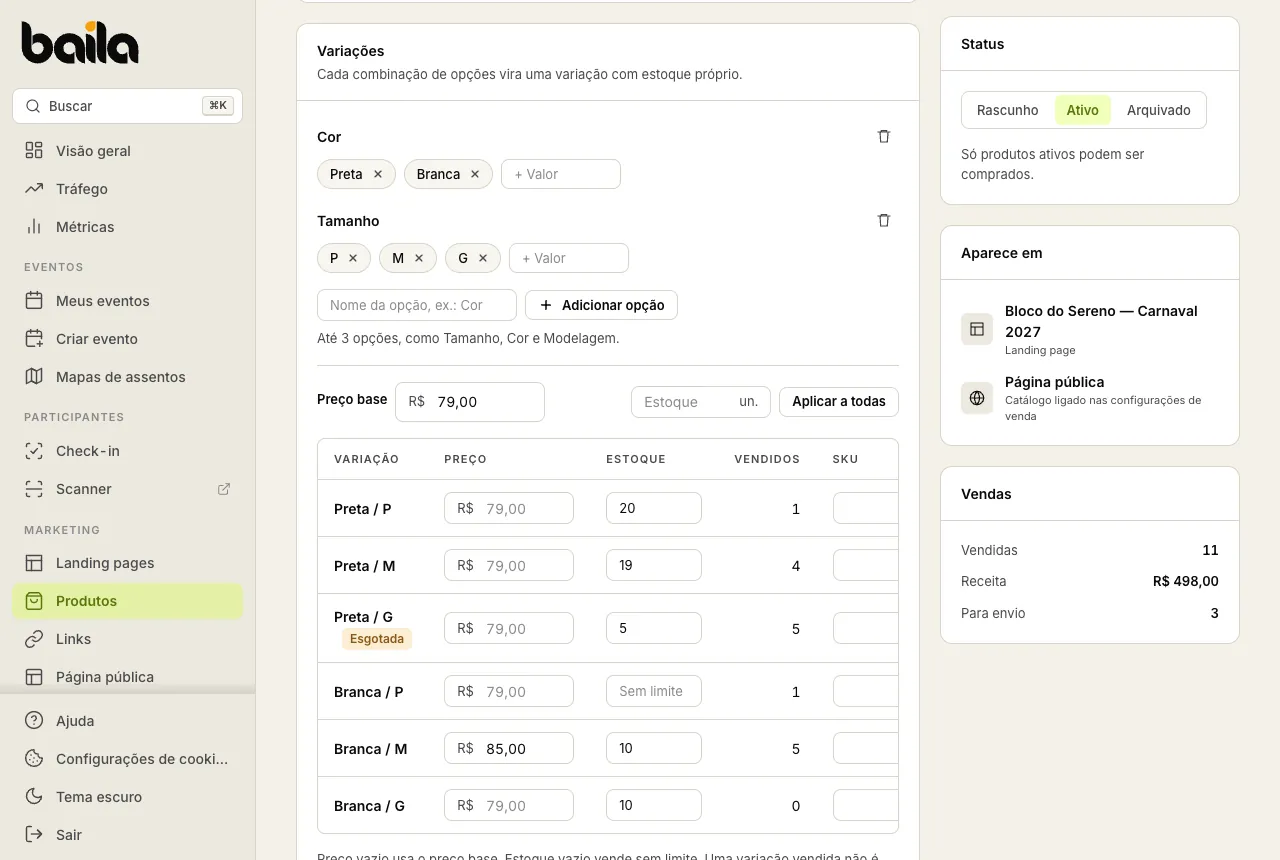
Na grade de variações, cada linha tem:
| Coluna | Para que serve |
|---|---|
| Preço | Opcional. Vazio usa o Preço base. Preencha só quando uma variação custa diferente, como o tamanho GG. |
| Estoque | Quantas unidades você tem. Vazio vende sem limite. Use Aplicar a todas para dar o mesmo estoque a todas as variações de uma vez. |
| Vendidos | Quantas unidades já foram vendidas. |
| SKU | Opcional: o código que você usa no seu controle de estoque. O comprador não vê. |
| À venda | Desligue para tirar só aquela variação de venda, sem mexer nas outras. |
Quando o estoque de uma variação acaba, ela aparece como Esgotada no painel e o comprador não consegue escolher aquela combinação. Para repor, aumente o estoque e salve. O estoque não pode ficar abaixo do que já foi vendido.
Uma variação que já vendeu não é apagada quando você tira um valor da opção: ela sai de venda e continua nos pedidos.
Editar, duplicar e arquivar
- Editar: abra o produto na lista, mude o que precisar e clique em Salvar. Preço e estoque novos valem para as próximas vendas; os pedidos já feitos não mudam.
- Duplicar: cria uma cópia em rascunho, útil para lançar a camiseta do ano seguinte com as mesmas opções.
- Arquivar: tira o produto das landing pages e da sua página pública. Ele continua nos pedidos e relatórios, e você pode reativá-lo depois em Status. Se o produto está incluído em algum lote, o lote continua à venda sem o item; o mesmo vale se você voltar o produto para Rascunho ou desligar a Retirada.
- Excluir: só aparece para produtos que nunca foram vendidos, que não estão em nenhuma landing page publicada (um rascunho não impede) e que não estão incluídos em nenhum lote. Depois da primeira venda, arquive.
Na lateral do editor, Aparece em mostra as landing pages e a página pública em que o produto está, e Vendas mostra quantas unidades saíram, a receita e quantas estão Para envio.
Perguntas frequentes
Posso vender um produto sem ingresso? Pode. O comprador pode levar só produtos, sem ingresso, numa landing page ou na sua página pública. Veja como funciona a venda de ingresso e produto.
E um produto de R$ 0,00? Um produto ou variação com preço R$ 0,00 não aparece à venda sozinho. Ele serve para ir junto com o ingresso, como item incluído no lote.
Quem da equipe pode mexer no catálogo? Quem tem a permissão Gerenciar produtos, que já vem nas funções Proprietário, Administrador, Gerente e Produtor. Veja como gerenciar funções.
Artigos relacionados
Como mandar um recado para o seu público depois do evento
Escreva um recado com até 3 links e a Baila manda por e-mail a quem tinha ingresso, 1 hora depois do fim. Depois, reforce pelo WhatsApp.
Como incluir um item do catálogo no lote (kit, camiseta, abadá)
Faça cada ingresso de um lote vir com uma camiseta, um kit ou outro item do catálogo. O comprador escolhe o tamanho por ingresso e retira pessoalmente.