Como criar uma landing page para a sua campanha
Monte uma página por campanha, com capa, datas, produtos, galeria e perguntas frequentes, num endereço seu. O comprador leva ingresso e produto num carrinho só.
Isto é feito no painel do organizador
Uma landing page é uma página por campanha, num endereço seu na Baila (como vaidebaila.app/sereno-carnaval-2027). Você monta a página com blocos: capa, texto, as datas dos seus eventos, os produtos do catálogo, galeria, vídeo, patrocinadores e perguntas frequentes. Quem abre a página escolhe os ingressos de uma data e os produtos e paga tudo num carrinho só.
Use para o Carnaval do bloco, a temporada de provas da assessoria de corrida ou o festival com várias datas: tudo o que você quer divulgar num link só.
Antes de começar
Produtos e landing pages ficam disponíveis quando a venda de produtos estiver ligada para a sua conta.
Onde ficam as landing pages
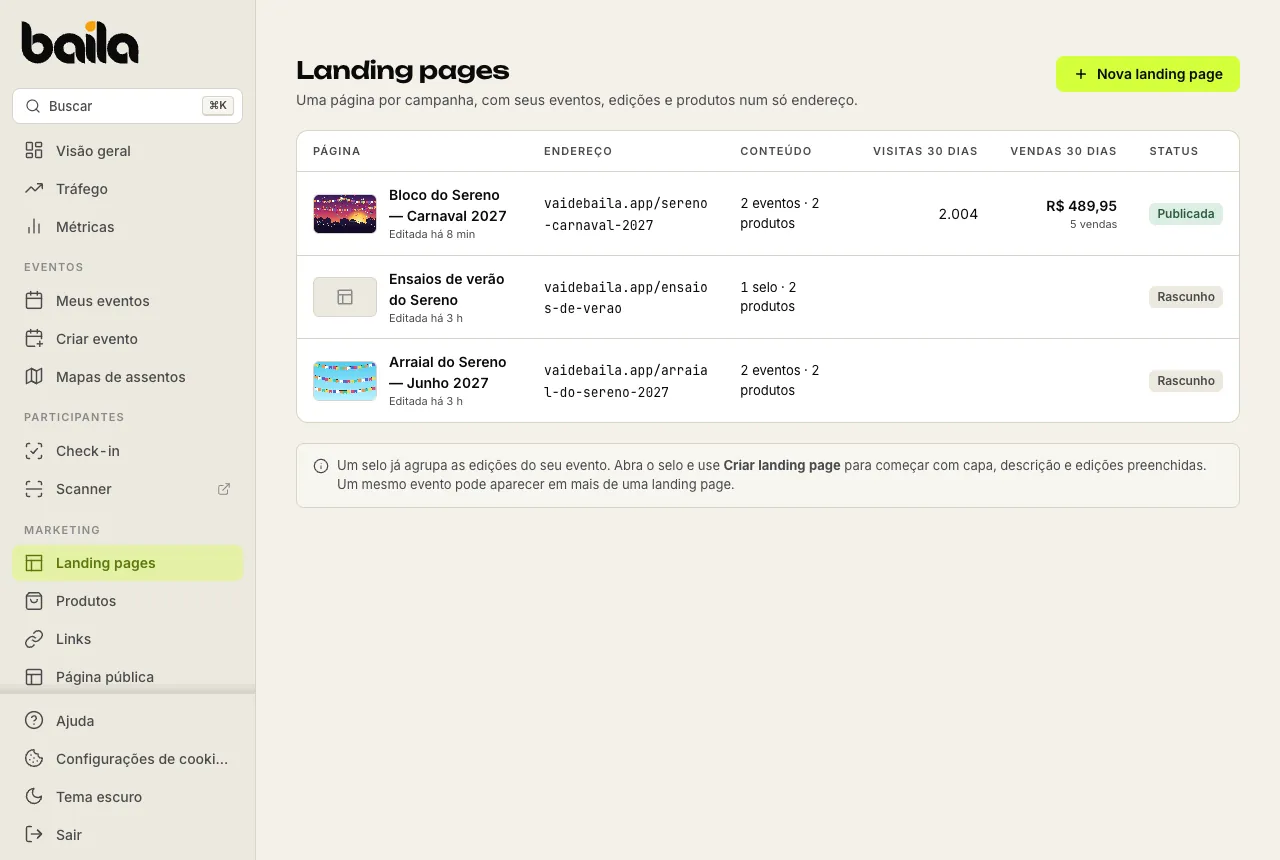
No menu lateral, no grupo Marketing, clique em Landing pages (ou acesse dashboard.vaidebaila.app/landing-pages). A lista mostra cada página com o endereço, o conteúdo, as visitas e as vendas dos últimos 30 dias e o status (Rascunho ou Publicada).
Como criar uma landing page
Você pode começar em branco ou a partir de um selo.
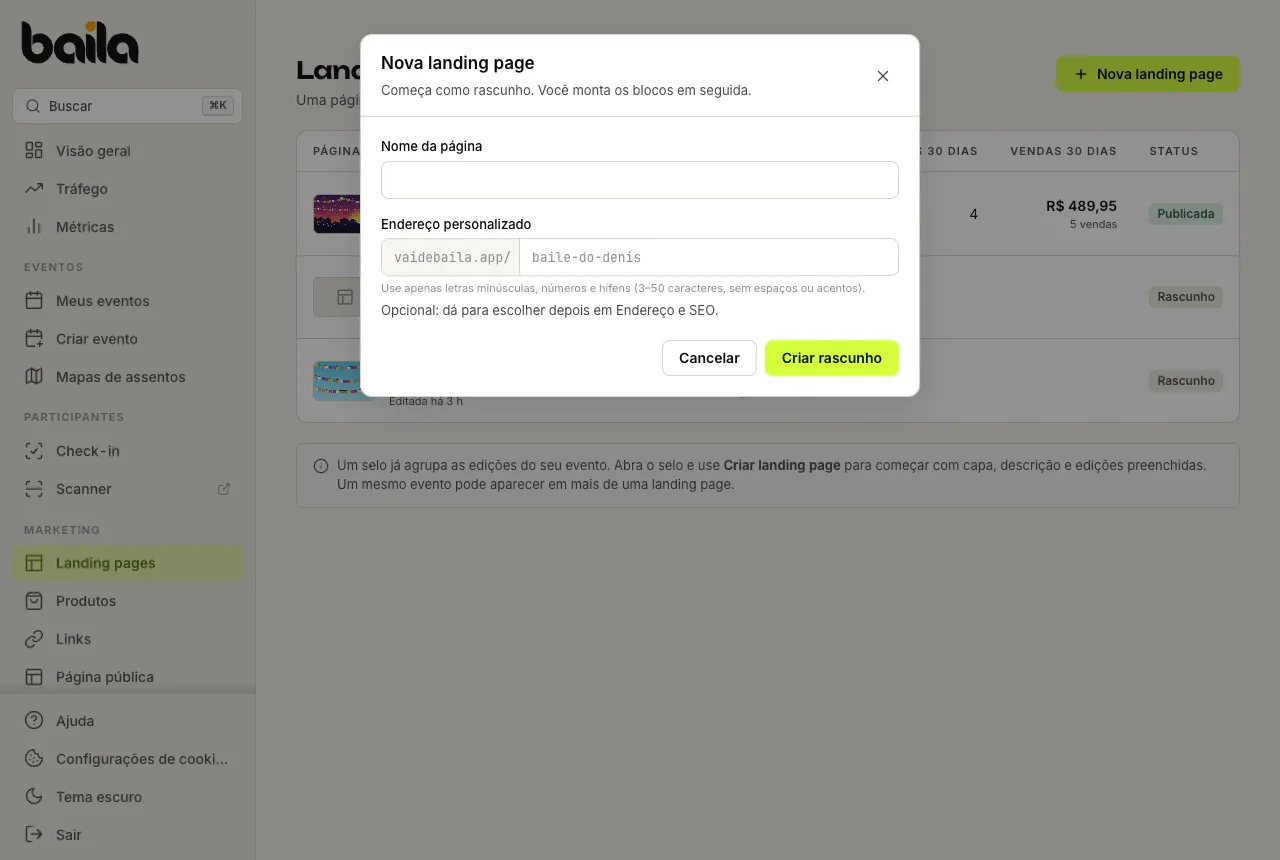
Em branco: clique em Nova landing page, dê um Nome da página e, se quiser, já escolha o Endereço personalizado. Clique em Criar rascunho.
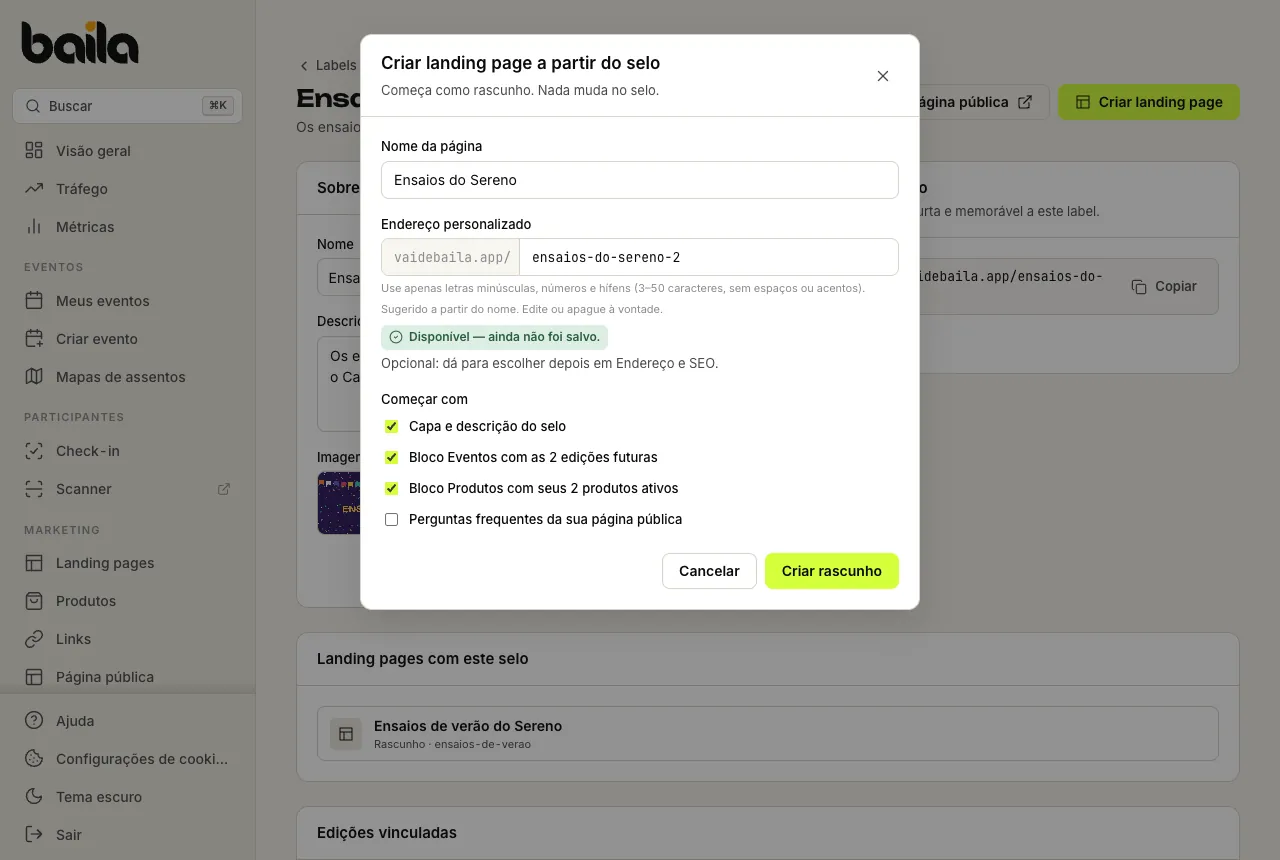
A partir de um selo: se as edições do seu evento já estão agrupadas num selo (em Labels), abra o selo e clique em Criar landing page. Em Começar com, marque o que a página já traz pronto: a capa e a descrição do selo, o bloco Eventos com as próximas edições, o bloco Produtos com seus produtos ativos e as perguntas frequentes da sua página pública. Nada muda no selo.
A página nasce como Rascunho: ninguém vê até você publicar.
Montar a página com blocos
Na aba Conteúdo, a coluna da esquerda lista os Blocos da página na ordem em que aparecem. Clique num bloco para editar o conteúdo dele no painel da direita.
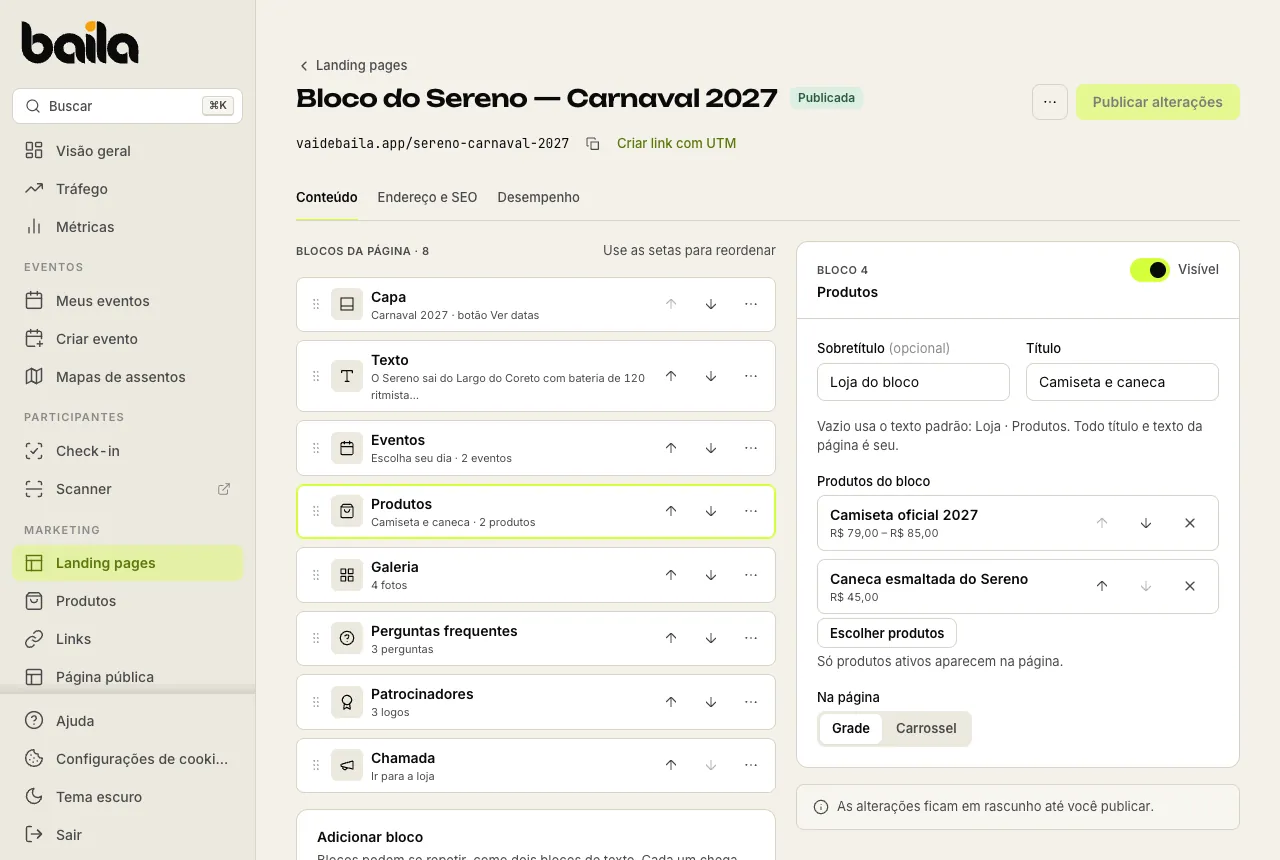
Em Adicionar bloco, escolha o tipo:
| Bloco | O que mostra |
|---|---|
| Capa | O título, uma imagem larga e o botão principal, que leva para os ingressos, para os produtos da página ou para outro link. |
| Texto | Um título e um texto livre, como a história do bloco ou o regulamento da prova. |
| Eventos | As datas à venda. Adicione eventos, séries ou um selo inteiro: edições novas do selo entram sozinhas. Escolha a ordem (Por data ou Manual), Destacar a próxima data e Mostrar edições passadas. |
| Produtos | Os produtos do catálogo que você escolher em Escolher produtos, em Grade ou Carrossel. |
| Galeria | Até 24 fotos. |
| Perguntas frequentes | Perguntas e respostas, como onde retirar a camiseta. |
| Vídeo | Um vídeo do YouTube ou do Vimeo, que toca na própria página. |
| Patrocinadores | Até 24 logos, com link opcional para o site de cada um. |
| Chamada | Uma frase de destaque com um botão. |
Algumas regras:
- Capa e Perguntas frequentes só podem aparecer uma vez por página. Os outros blocos podem se repetir, como dois blocos de texto.
- Cada bloco tem Sobretítulo e Título opcionais. Vazios, a página usa um título neutro (Datas, Loja, Sobre, Galeria, Perguntas frequentes, Apoio). Todo texto da página é seu.
- Use as setas de cada bloco para mudar a ordem. No menu ⋯ do bloco, você pode Ocultar (o bloco fica com o selo Oculto e sai da página sem ser apagado), Duplicar ou Remover.
- Eventos em rascunho ou privados não aparecem, e só produtos ativos aparecem na página.
Clique em Salvar rascunho para guardar. As alterações ficam em rascunho até você publicar.
Para ver como a página vai ficar antes de publicar, clique em Visualizar. O painel salva o rascunho e a página abre numa nova aba, com um aviso de pré-visualização; ninguém mais vê. O botão só funciona depois que a página tem um endereço, escolhido na aba Endereço e SEO.
Endereço e SEO
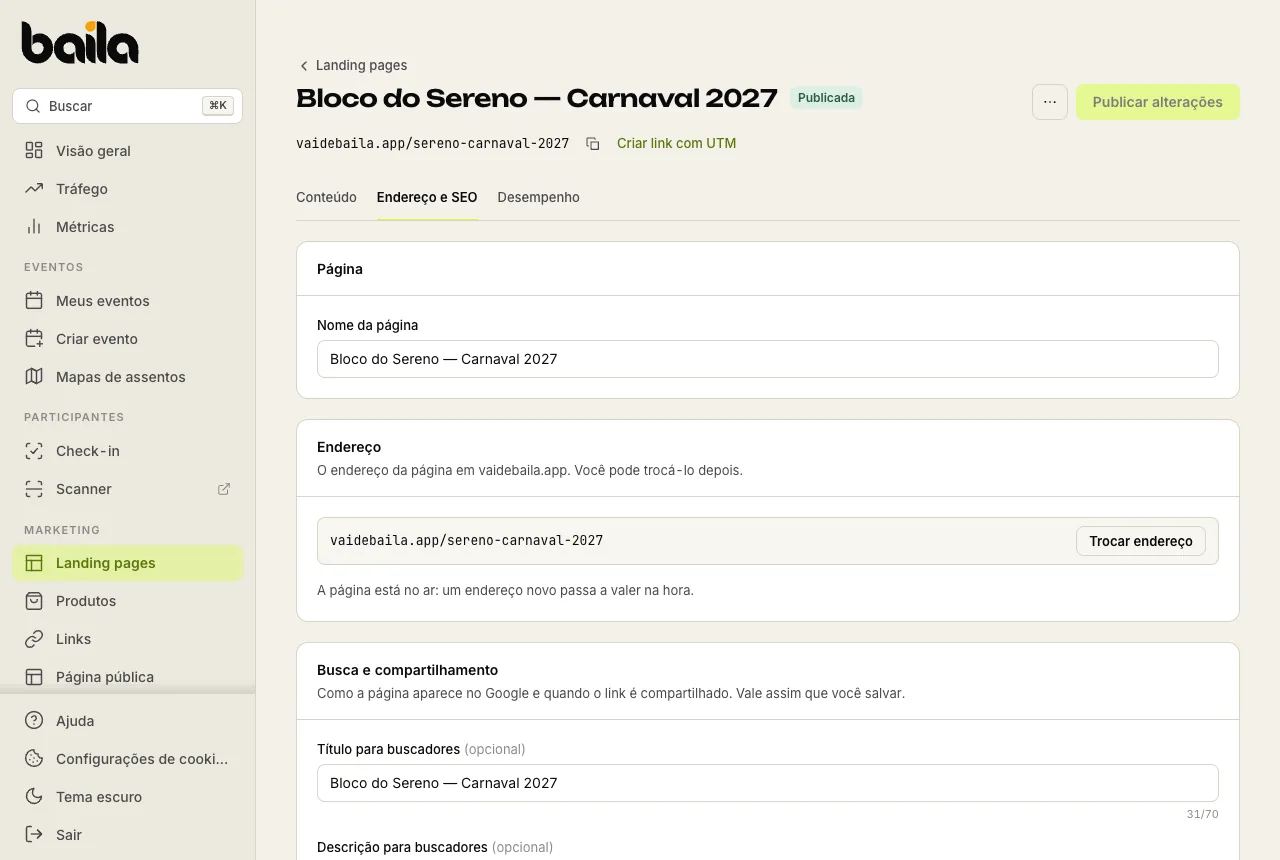
Na aba Endereço e SEO:
- Página: o nome da página, como ele aparece na sua lista de landing pages.
- Endereço: escolha Um endereço novo ou Um endereço que já reservei. Para trocar depois, use Trocar endereço: o endereço antigo continua levando para a página.
- Busca e compartilhamento: o Título para buscadores, a Descrição para buscadores e a Imagem de compartilhamento, que aparece quando o link é compartilhado no WhatsApp ou nas redes. Vazia, usa a imagem da capa. Esses campos valem assim que você salva.
Publicar, despublicar e excluir
- Publicar: a página precisa de um endereço. Clique em Publicar e ela entra no ar. Depois disso, cada mudança salva aparece com o selo Alterações não publicadas até você clicar em Publicar alterações. Com a página publicada, o link Ver página abre a página no ar numa nova aba.
- Divulgar: abaixo do título, o endereço tem o botão de copiar e o atalho Criar link com UTM, que abre o Gerador de links já com esta página.
- Despublicar: no menu ⋯ do topo, Despublicar tira a página do ar. O endereço continua reservado e você pode publicar de novo quando quiser.
- Excluir: só aparece para páginas despublicadas. O endereço continua reservado para a sua organização e pode ser usado de novo. Uma página que já recebeu pedidos não pode ser excluída: deixe-a despublicada.
O que o comprador vê
A página abre com a capa e segue na ordem dos seus blocos. No bloco Eventos, cada data mostra o menor preço, e a próxima data pode vir aberta, com os lotes e o que cada lote inclui.
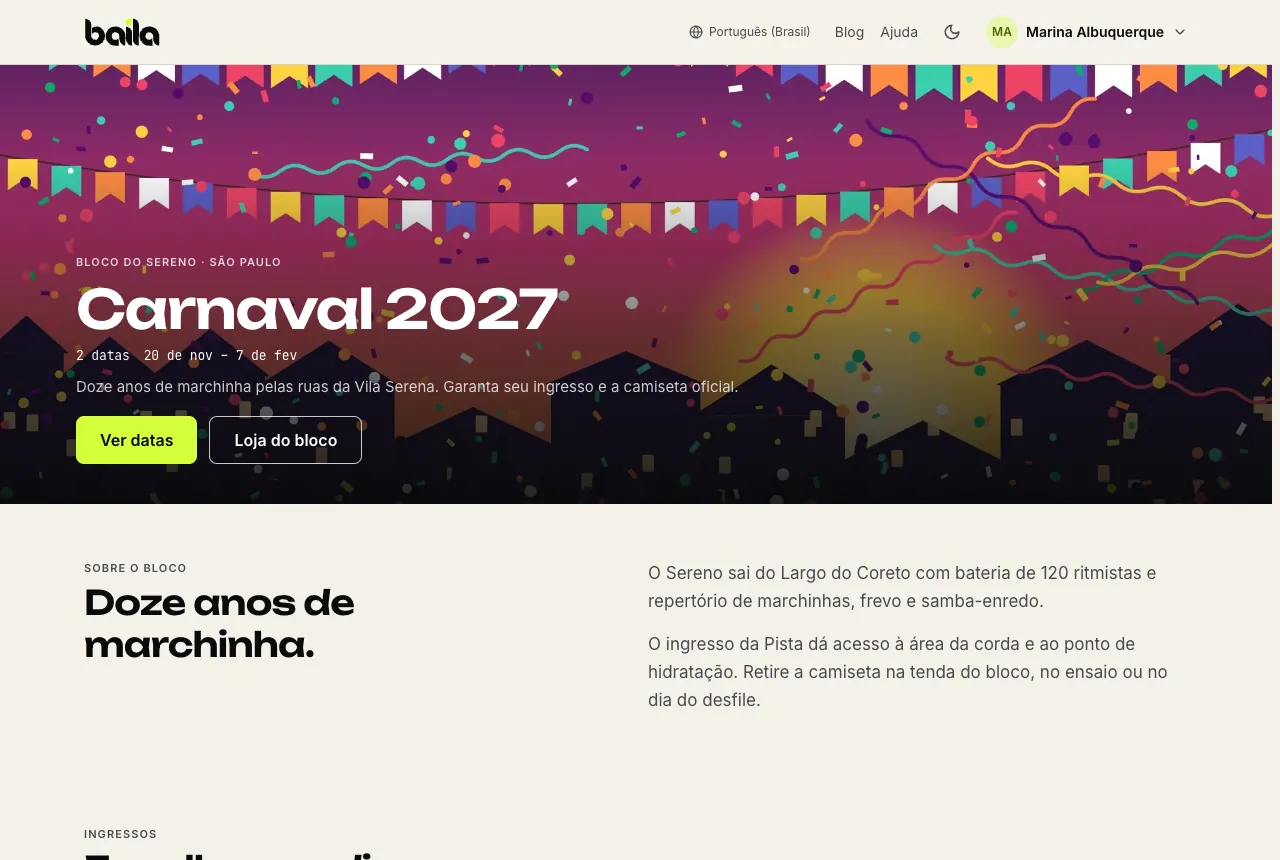
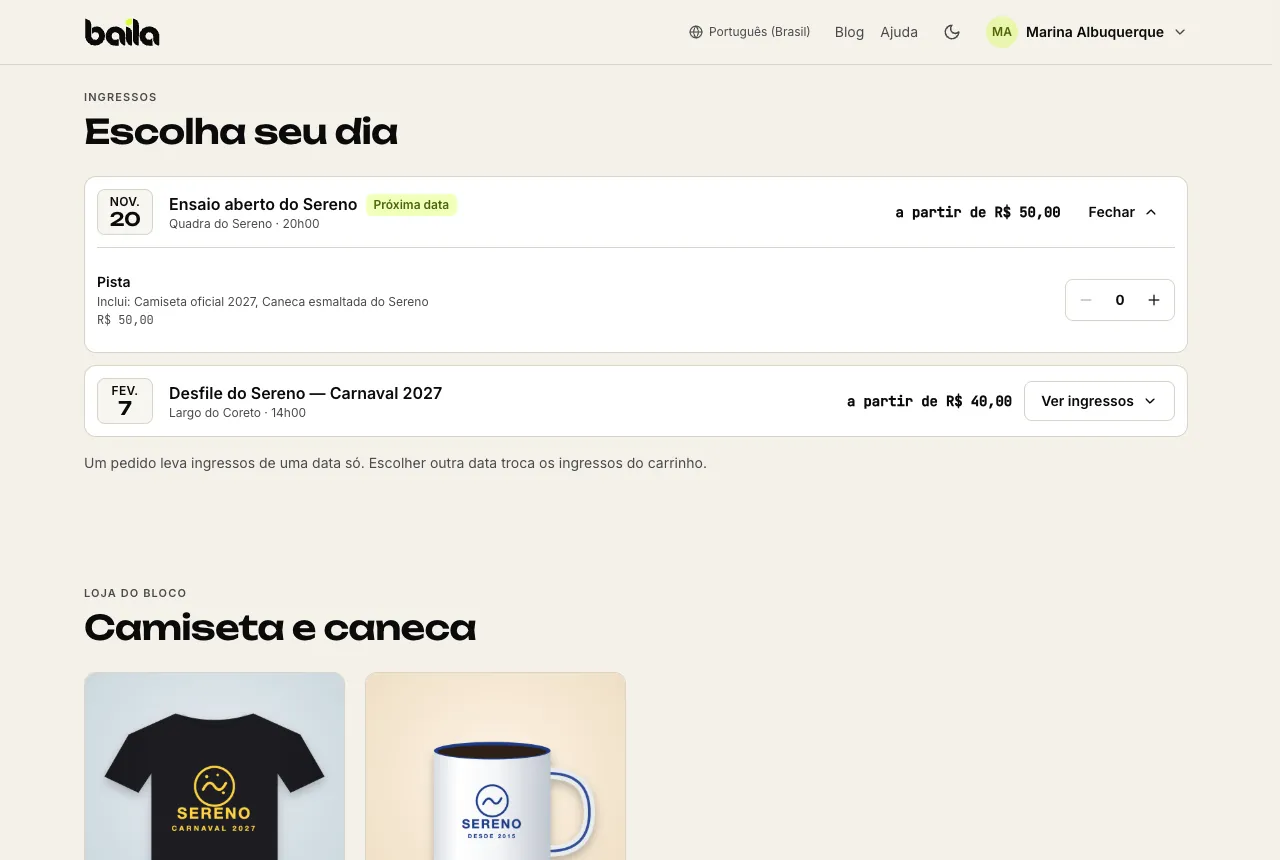
O comprador escolhe ingressos de uma data e até 20 itens diferentes, com até 10 unidades de cada opção. A barra do carrinho, no pé da página, mostra o total e o botão Continuar. Se ele escolher outra data, a página pergunta se quer trocar os ingressos; os produtos continuam. Veja o que acontece no checkout.
No app da Baila, o link da landing page mostra o botão Abrir no navegador, e a compra é feita no site.
Perguntas frequentes
Um evento pode estar em mais de uma landing page? Pode. O mesmo evento pode aparecer em várias páginas, e a página do evento continua funcionando normalmente.
Preciso de produtos para ter uma landing page? Não. Uma página só com capa, texto e datas já funciona. Os produtos são opcionais.
Como sei quantas visitas e vendas a página trouxe? Na aba Desempenho da página. Veja como acompanhar o desempenho da landing page.
Quem da equipe pode criar landing pages? Quem tem a permissão Gerenciar selos, landing pages e URLs.
Artigos relacionados
Como criar links com UTM no Gerador de links
Crie um link para cada canal (Instagram, WhatsApp, e-mail…) que leva ao evento, a um selo ou a uma landing page, e descubra de onde vieram as vendas.
Como acompanhar o desempenho da landing page
Veja visitas, cliques nos links de promotores, vendas de ingressos e de produtos de cada landing page, de onde vieram as visitas e como as vendas pelos links de promotores contam para eles.