Como exportar a lista de participantes em CSV
Baixe ou receba por e-mail a lista de quem vai ao evento, com uma linha por ingresso ou por pedido, pronta para abrir no Excel ou no Google Planilhas.
Isto é feito no painel do organizador
Precisa da lista de participantes numa planilha, para conferir na portaria, mandar para a equipe ou cruzar com outra lista? No painel do evento você exporta todos os participantes em CSV, na hora, direto no navegador ou por e-mail.
Onde fica
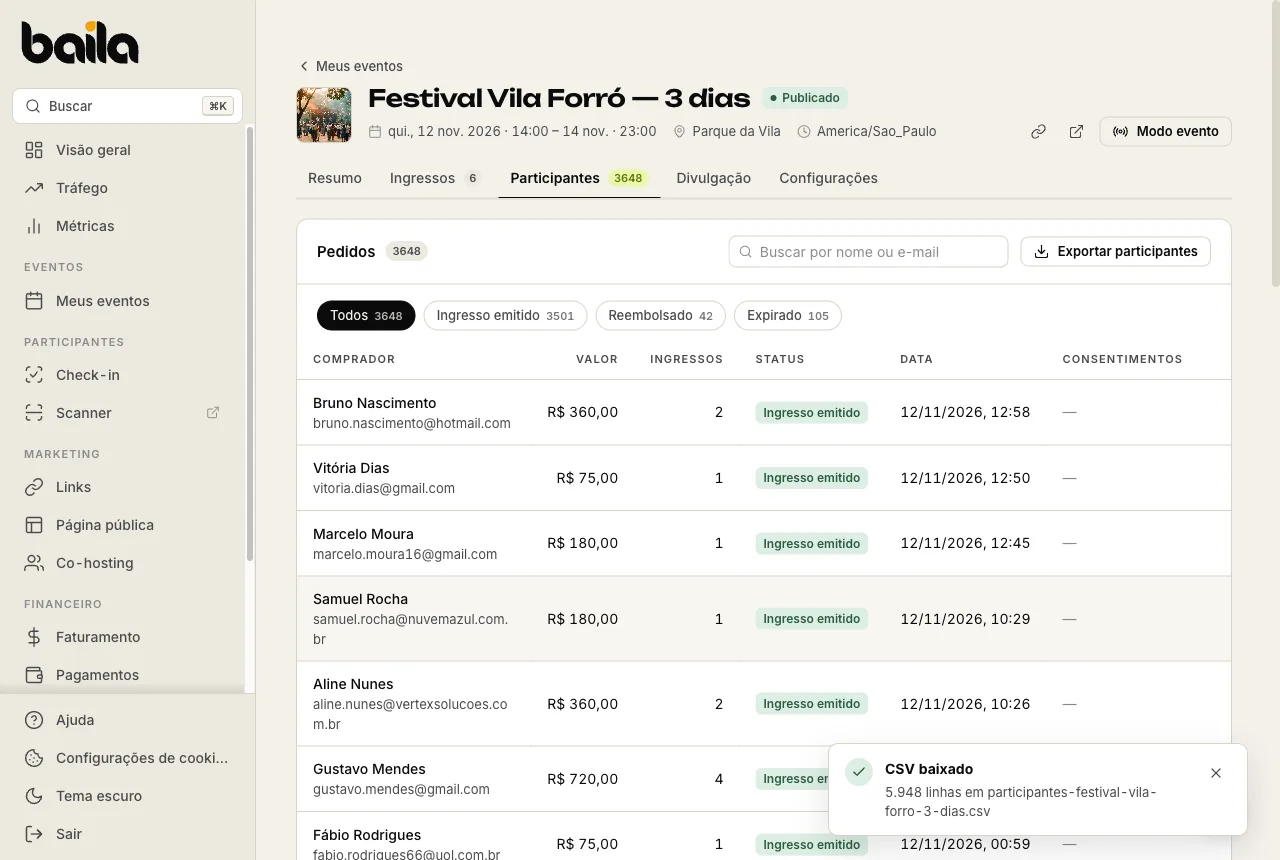
Na página do evento, aba Participantes, botão Exportar participantes ao lado da busca de pedidos.
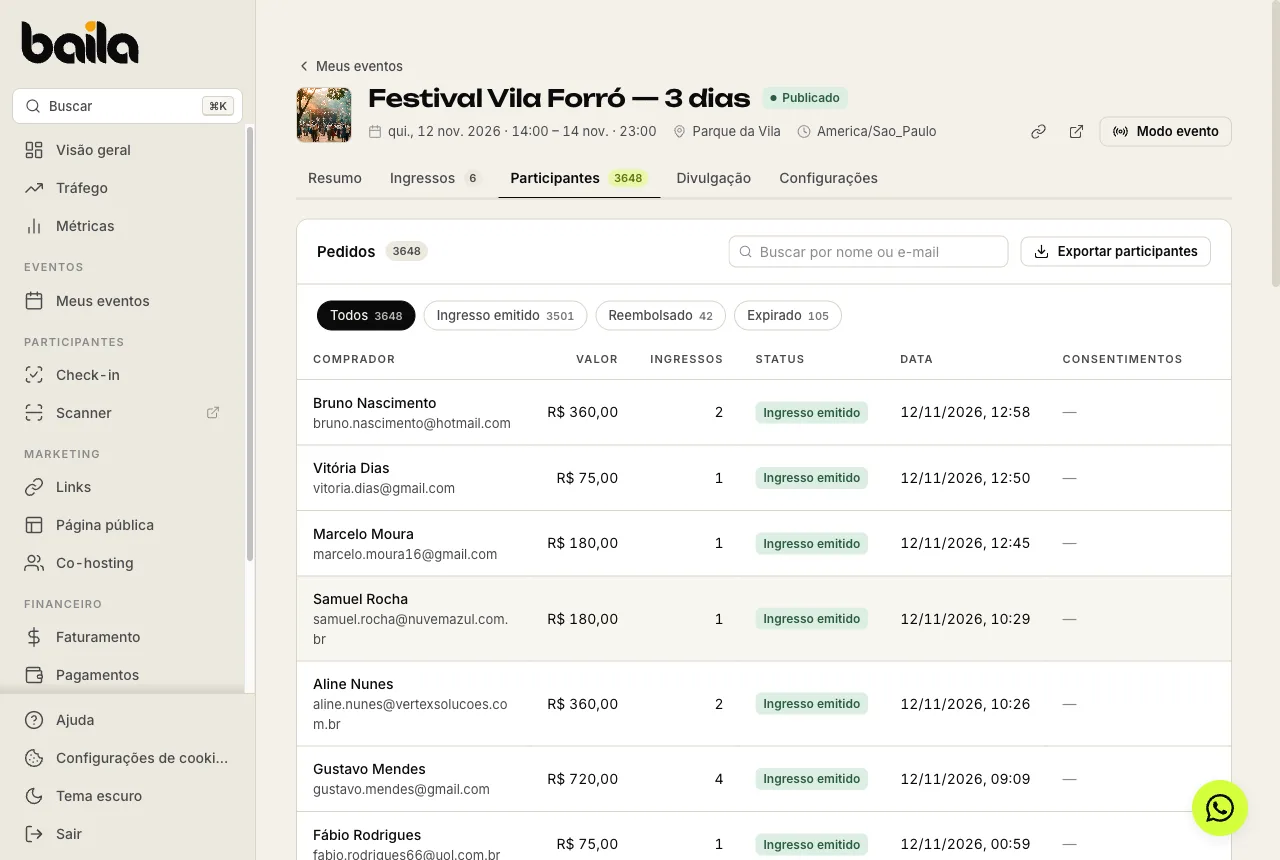
O botão aparece para quem tem permissão de ver os pedidos do evento. Quem só faz check-in na portaria não vê o botão nem consegue baixar a lista.
Exportar
Clique em Exportar participantes.
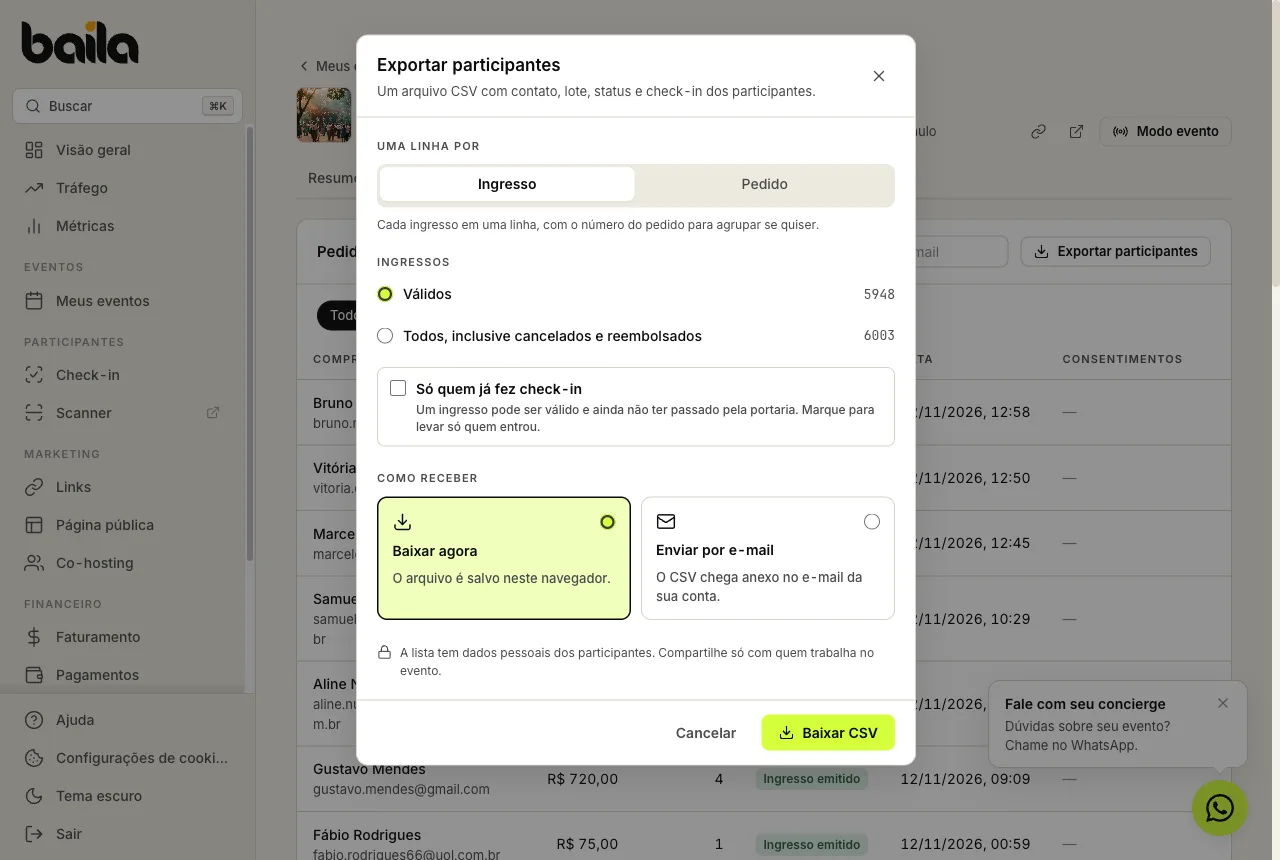
Em Uma linha por, escolha:
- Ingresso (padrão): cada ingresso numa linha, com o número do pedido, para você agrupar se quiser. É o formato para conferir nomes na portaria.
- Pedido: cada compra numa linha, com a quantidade de ingressos, os lotes e quantos já fizeram check-in.
Escolha quais ingressos entram: Válidos (padrão) ou Todos, inclusive cancelados e reembolsados. Para levar só quem entrou no evento, marque também Só quem já fez check-in: um ingresso pode ser válido e ainda não ter passado pela portaria. O número ao lado de cada opção é a quantidade de linhas que o arquivo vai ter, já com essa caixa considerada.
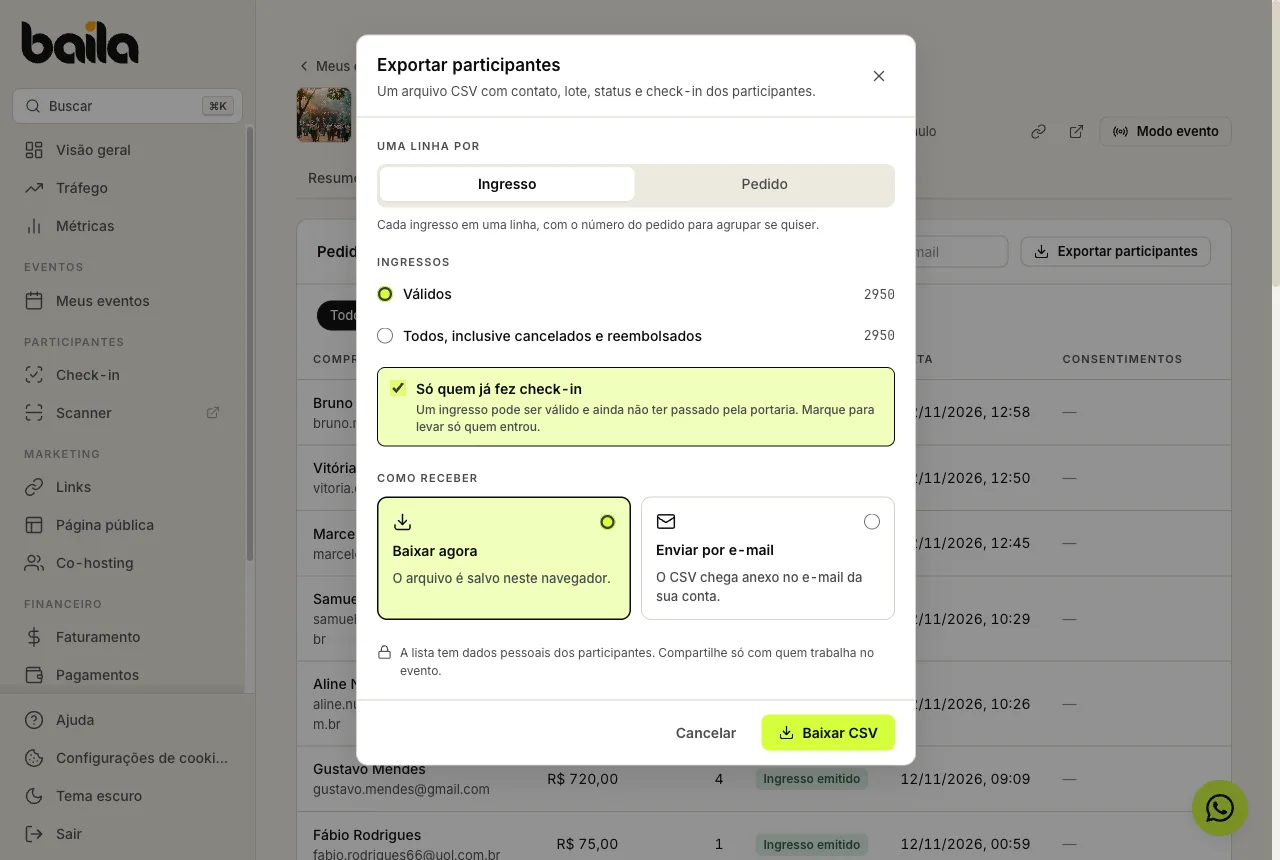
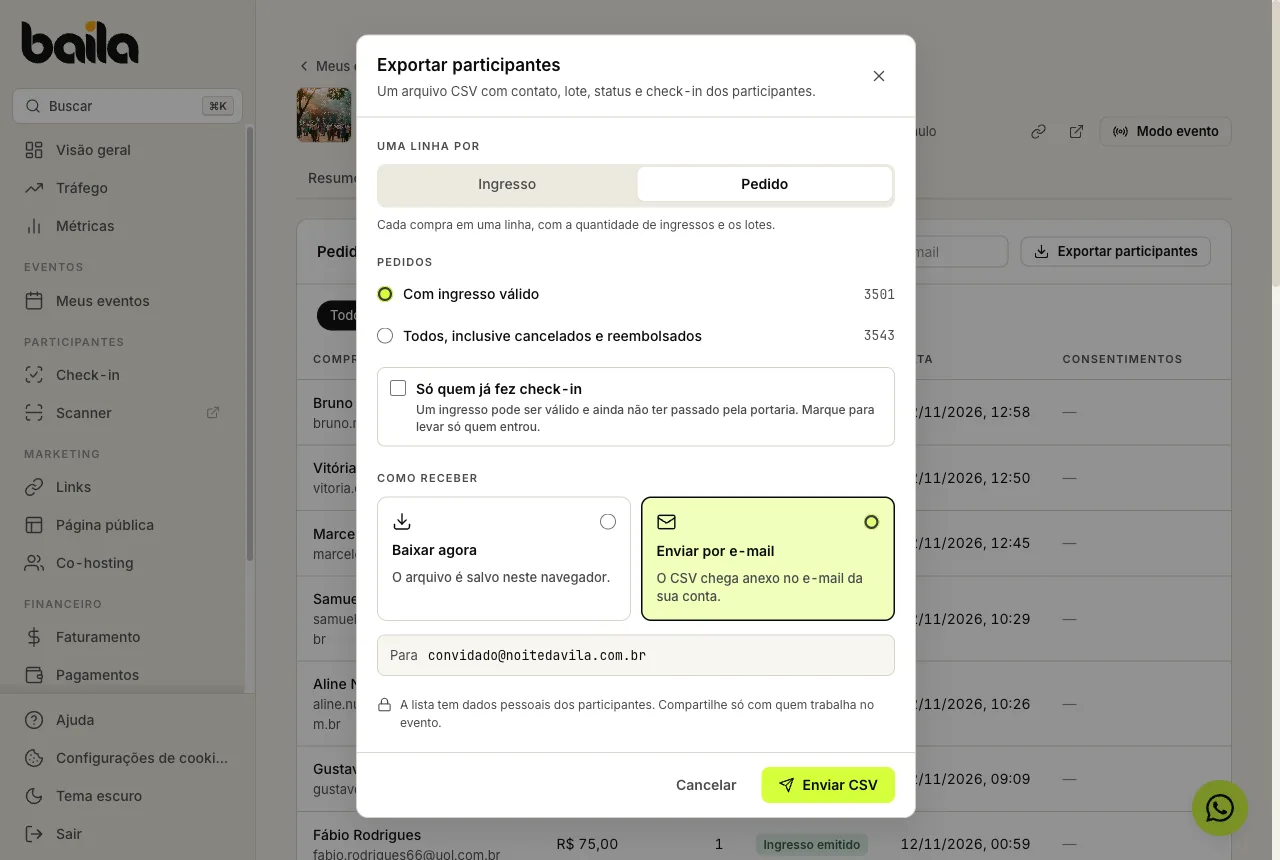
Em Como receber, escolha Baixar agora (o arquivo é salvo neste navegador) ou Enviar por e-mail (o CSV chega anexo no e-mail da sua conta) e clique em Baixar CSV ou Enviar CSV.
Ao terminar, uma confirmação mostra quantas linhas o arquivo tem e o nome dele, ou o e-mail para onde o enviamos.
O que vem no arquivo
Uma linha por ingresso: titular, e-mail, telefone, pedido, lote, assento (em eventos com lugar marcado), status do ingresso, horário do check-in, código do ingresso, data da compra, origem (venda ou importado) e cupom.
Uma linha por pedido: comprador, e-mail, telefone, pedido, status do pedido, quantidade de ingressos, lotes (por exemplo, 2× Pista, 1× VIP), check-ins (por exemplo, 1 de 3), valor pago, moeda, data da compra, origem e cupom.
- O titular é quem tem o ingresso hoje: se o ingresso foi transferido, aparece quem recebeu.
- Datas e horários estão no fuso horário do evento, indicado no nome da coluna.
- O arquivo abre direto no Excel e no Google Planilhas, com acentos corretos. Em português, as colunas são separadas por
;e os valores usam vírgula decimal.
Perguntas frequentes
Dá para exportar pelo celular? Sim. O painel funciona no navegador do celular. Se o download for incômodo no celular, escolha Enviar por e-mail e abra o anexo no app de e-mail. O app da Baila é para check-in na portaria e não exporta listas.
Posso enviar o arquivo para outro e-mail? Não. O CSV vai sempre para o e-mail da sua conta, porque a lista tem dados pessoais dos participantes. Depois de receber, encaminhe só para quem trabalha no evento.
O número da janela não bate com o total de pedidos da aba. Por quê? A janela conta só o que vai para o arquivo. Pedidos que nunca geraram ingresso (pagamento expirado ou recusado) não entram. Em Válidos, ingressos cancelados e reembolsados também ficam de fora.
Como sei quem realmente foi ao evento? Marque Só quem já fez check-in. O arquivo traz só os ingressos lidos na portaria, com o horário do check-in. Com Todos, entra também quem passou pela portaria e depois foi reembolsado. Exporte depois do evento (ou durante, para uma parcial). Para ver o contrário (quem comprou e não veio), use Baixar lista de ausentes no relatório do evento.
A lista atualiza sozinha? Não. O arquivo mostra o momento em que foi gerado. Vendas, transferências e check-ins feitos depois não aparecem. Para a versão atual, exporte de novo.
Por que o telefone aparece com um apóstrofo, como '+5511…?
É uma proteção: planilhas executam como fórmula qualquer célula que começa com +, =, - ou @. O apóstrofo mantém o número inteiro como texto.
Alguém da equipe exportou a lista. Dá para saber quem? Sim, para o Proprietário. Cada exportação fica no Registro de atividades, com quem exportou, quantas linhas e se foi por download ou por e-mail.
Como importar participantes que pagaram fora da Baila
Registre quem comprou em dinheiro ou por fora, envie os QR Codes por e-mail e faça o check-in normalmente.
Relatório do evento: quem veio, quem faltou e como foi a venda
Depois do evento, veja comparecimento, abstenção por lote, chegadas na portaria, receita e conversão da página, e baixe a lista de quem não veio.