Como conectar o pixel da Meta à Baila
Passo a passo para medir os seus anúncios do Instagram e do Facebook com o pixel da sua conta na página dos seus eventos e no checkout, com as compras confirmadas também pelos servidores (Conversions API).
Isto é feito no painel do organizador
Se você anuncia os seus eventos no Instagram ou no Facebook, o pixel da Meta mostra no Gerenciador de Anúncios quais anúncios levaram a visitas, a checkouts e a compras. Com o plugin Meta Pixel, a Baila coloca o pixel da sua conta de anúncios na página pública dos seus eventos e no checkout. Se você também informar o token da Conversions API, a Baila confirma cada compra pelos servidores dele, mesmo quando o navegador do comprador bloqueia o pixel.
O Meta Pixel está em Beta na Baila: já pode ser usado, e ainda estamos validando com os primeiros organizadores. Se algo não sair como esperado, fale com o suporte.
Antes de começar
- Você precisa da permissão Instalar e configurar integrações (CRM, anúncios). As funções Proprietário, Administrador e Gerente já têm. Sem ela, não dá para configurar o pixel. Quem só tem acesso a alguns eventos também não pode instalar o pixel, porque ele vale para todos os eventos da organização.
- Você precisa de um pixel (na Meta, também chamado de conjunto de dados) na conta de anúncios que você usa. Se ainda não tem, crie um no Gerenciador de Eventos da Meta.
- O token da Conversions API é opcional, mas recomendado (veja abaixo).
Onde encontrar o ID do pixel
- Abra o Gerenciador de Eventos da Meta (business.facebook.com/events_manager).
- Em Fontes de dados, clique no seu pixel.
- O ID é o número de 15 a 16 dígitos que aparece ao lado do nome. Copie o número inteiro.
Como gerar o token da Conversions API
Sem o token, o pixel funciona só pelo navegador. Com ele, a Baila também envia cada compra confirmada direto dos servidores para a Meta. Assim a compra chega mesmo quando o comprador usa um bloqueador, ou fecha a página antes de o Pix ser pago.
- No Gerenciador de Eventos, abra o seu pixel e vá em Configurações.
- Na seção Conversions API (na Meta em português, API de Conversões), clique em Gerar token de acesso.
- Copie o token. A Meta mostra o token completo uma vez só: se perder, gere outro.
Passo a passo
- No menu lateral, em Configurações, abra Integrações.
- No grupo Anúncios, clique em Instalar no cartão Meta Pixel. Ele aparece com o selo Beta.
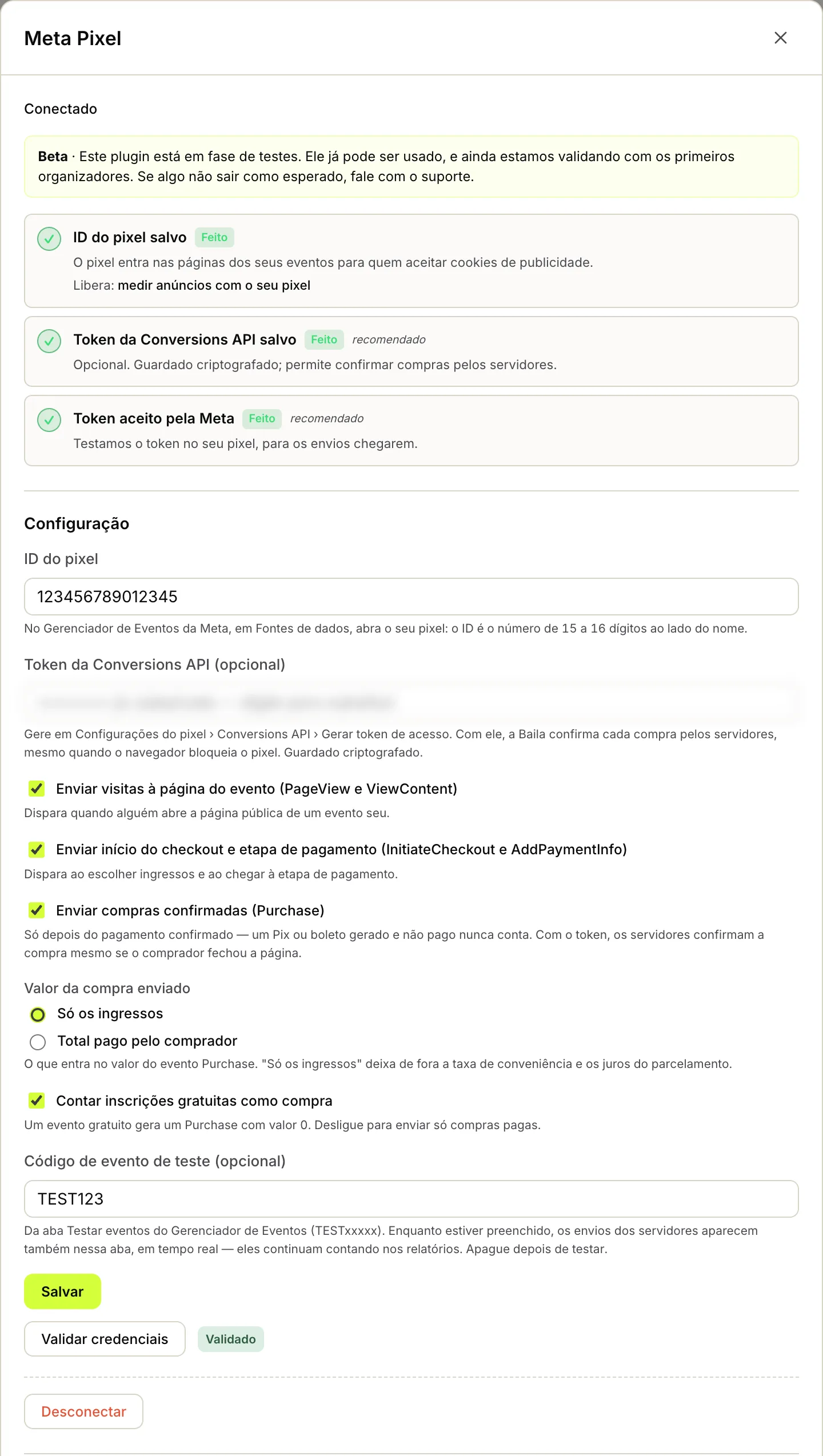
- A janela Meta Pixel abre como Não instalado. Em Configuração, cole o número em ID do pixel.
- Se você gerou o token, cole em Token da Conversions API (opcional).
- Escolha o que enviar. As três opções já vêm ligadas:
- Enviar visitas à página do evento (PageView e ViewContent);
- Enviar início do checkout e etapa de pagamento (InitiateCheckout e AddPaymentInfo);
- Enviar compras confirmadas (Purchase).
- Em Valor da compra enviado, escolha Só os ingressos (já vem marcado) ou Total pago pelo comprador. Veja a diferença nas perguntas frequentes.
- Deixe ligado Contar inscrições gratuitas como compra se quiser que uma inscrição gratuita conte como compra, com valor 0.
- Deixe Código de evento de teste (opcional) em branco por enquanto. Ele serve para testar (veja Como testar).
- Clique em Salvar. Aparece Configuração salva.. Se você colou o token, a Baila testa o token com a Meta na mesma hora e mostra A Meta aceitou o token. A Baila já confirma as compras pelos servidores.
A janela passa a mostrar Conectado e três passos:
- ID do pixel salvo · Feito, com Libera: medir anúncios com o seu pixel;
- Token da Conversions API salvo · Feito · recomendado;
- Token aceito pela Meta · Feito · recomendado.
Ao lado de Validar credenciais aparece Validado. O campo do token fica vazio e mostra •••••••• já cadastrado — digite para substituir: o token nunca é exibido de volta. Para trocar, cole o novo token e clique em Salvar. Para testar o token de novo a qualquer momento, clique em Validar credenciais.
- Feche a janela. No grupo Anúncios, o cartão Meta Pixel mostra Beta, Conectado e o botão Configurar, que abre a janela de novo.
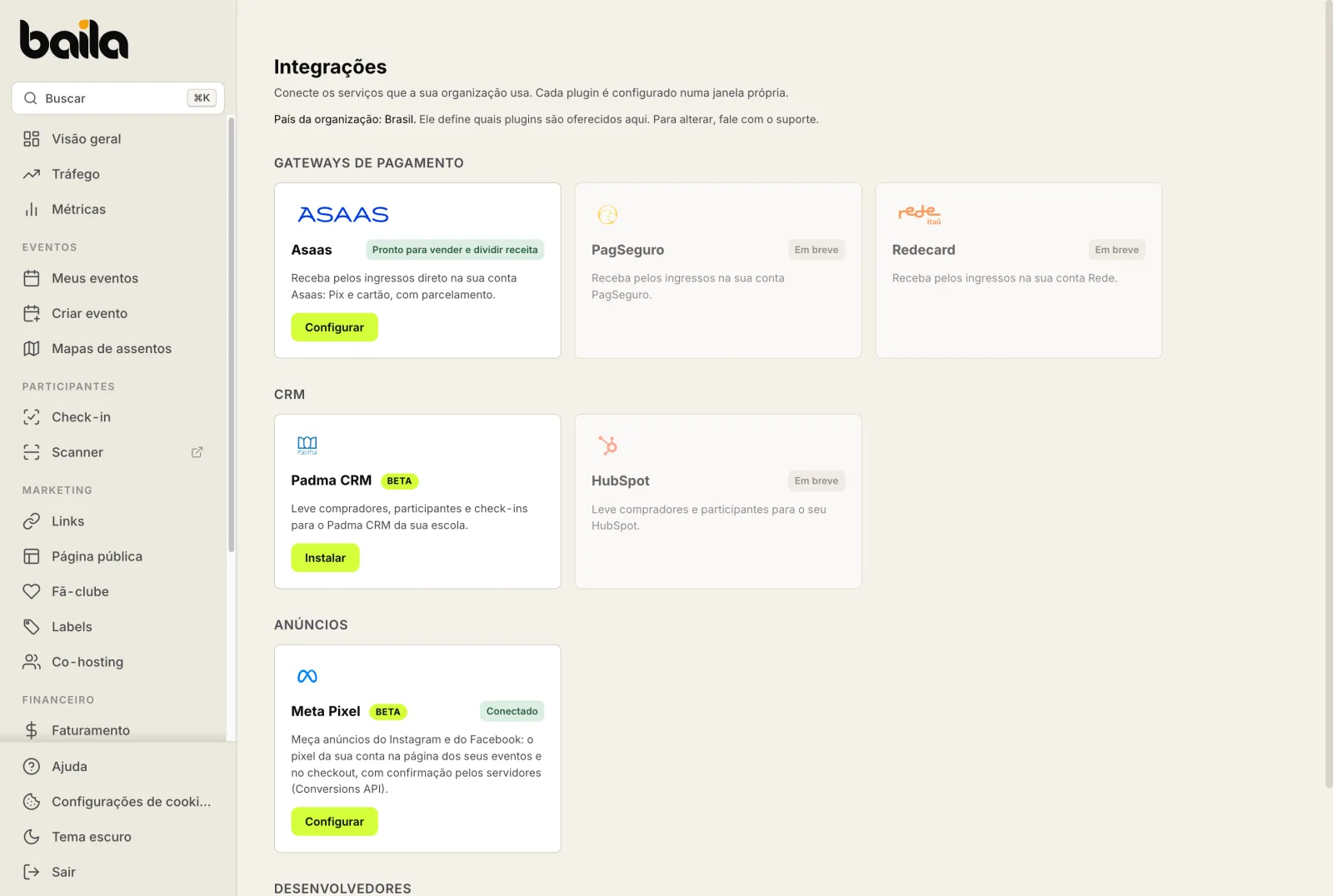
Os passos do token aparecem como recomendado: com só o ID do pixel, o cartão já mostra Conectado e o pixel funciona pelo navegador. O token só acrescenta a confirmação das compras pelos servidores.
Se a Meta recusar o token, a janela mostra A Meta recusou este token. Confira se ele foi gerado para este pixel e se não expirou. e o passo Token aceito pela Meta fica Pendente. O pixel continua funcionando pelo navegador. Gere um novo token, cole e clique em Salvar. Se a Meta não responder, a janela avisa que o token não foi verificado e pode estar certo: clique em Validar credenciais de novo em instantes.
Num evento em co-hosting, vale o pixel de quem é dono do evento.
O que chega na Meta
| Momento | Evento | Dados |
|---|---|---|
| Alguém abre a página pública de um evento seu | PageView e ViewContent | O evento: o identificador dele na Baila e o nome. |
| Escolhe os ingressos e abre o checkout | InitiateCheckout | Os ingressos escolhidos (lote, quantidade e preço), o valor pelo preço dos lotes e a moeda. |
| Chega à etapa de pagamento | AddPaymentInfo | O mesmo, com o total a pagar, já com descontos e taxas. |
| O pagamento é confirmado | Purchase | Os ingressos, o valor (só os ingressos ou o total, como você escolheu), a moeda e o número do pedido. Pelos servidores, vão também o e-mail, o telefone e o nome do comprador e um identificador interno da conta, em hash, o IP, o navegador e os cookies _fbp e _fbc. |
A compra só é enviada depois que o pagamento é confirmado. Quando o comprador gera um Pix, o pixel recebe só a etapa de pagamento (AddPaymentInfo). O Purchase vai quando o pagamento cai e a tela mostra Sua compra foi aprovada. Se o comprador já tiver fechado a página nesse momento, a compra chega à Meta só pelos servidores, e por isso vale informar o token.
Todos os eventos levam o identificador do evento da Baila. Numa série, cada data tem o seu identificador: quem escolhe outra data na página da série gera um ViewContent com o identificador daquela data.
Compras anteriores à conexão não são enviadas, e reembolsos também não: a Meta não tem um evento para reembolso.
Navegador e servidor contam uma vez só
Com o token, cada compra chega à Meta duas vezes: pelo navegador do comprador e pelos servidores da Baila, em poucos segundos. As duas cópias levam o mesmo identificador, purchase: seguido do número do pedido, e a Meta conta a compra uma vez só. Ela só junta as duas cópias dentro de 48 horas, então a Baila não manda a cópia dos servidores depois desse prazo. Visitas e checkouts vão só pelo navegador.
Consentimento
- O pixel só carrega para quem aceitar a categoria Publicidade no aviso Cookies na Baila: clicando em Aceitar tudo, ou em Personalizar e ligando Publicidade. Quem clica em Rejeitar tudo, ou ainda não escolheu, não carrega o pixel. Nada é enviado sobre essa pessoa, nem pelos servidores.
- Um navegador com o sinal Global Privacy Control (GPC) ligado nunca carrega o pixel.
- Quem desliga Publicidade em Configurações de cookies (no rodapé) tira o pixel da página e apaga os cookies
_fbpe_fbc. Se essa pessoa tinha gerado um Pix antes e pagar depois, a compra não vai pelos servidores. - Numa sessão de suporte da Baila (quando a nossa equipe entra como o comprador para ajudar), o pixel não carrega e nada é enviado.
- O pixel do organizador aparece na Política de cookies, separado do pixel da própria Baila, e o envio está descrito na seção 6 da Política de Privacidade.
Acompanhar os envios
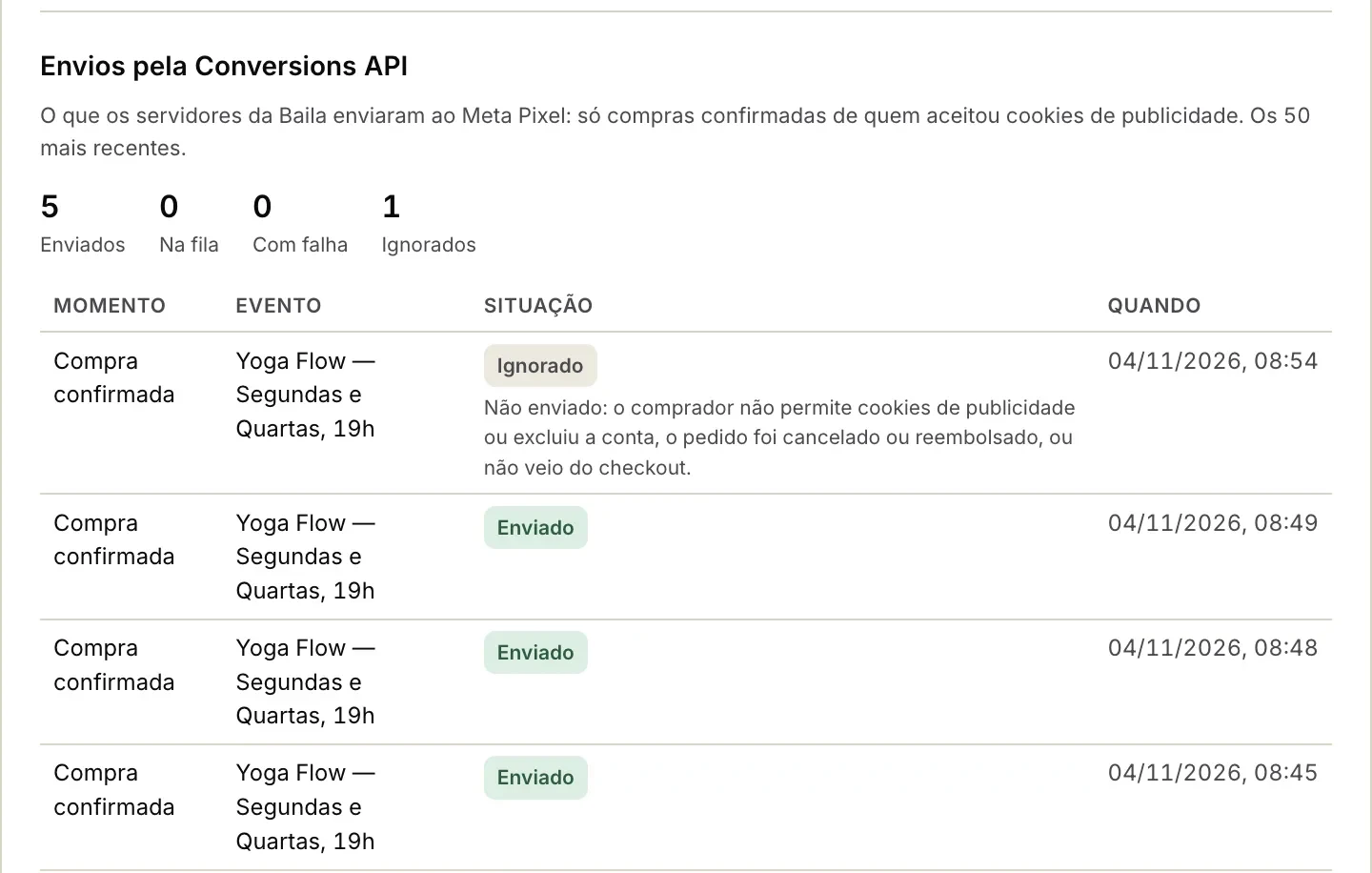
Na janela do Meta Pixel, abaixo da configuração, a seção Envios pela Conversions API mostra o que os servidores da Baila enviaram à Meta: só compras confirmadas de quem aceitou cookies de publicidade, os 50 envios mais recentes. O que o navegador envia não passa pela Baila: confira no Gerenciador de Eventos ou com o Meta Pixel Helper.
- Os contadores: Enviados, Na fila, Com falha e Ignorados.
- A lista tem as colunas Momento (Compra confirmada), Evento, Situação e Quando.
- A situação é Enviado, Na fila, Falhou ou Ignorado. Embaixo de Falhou e de Ignorado vem o motivo. Por exemplo: Não enviado: o comprador não permite cookies de publicidade ou excluiu a conta, o pedido foi cancelado ou reembolsado, ou não veio do checkout.
- Atualizar recarrega a lista.
- Reenviar falhas aparece só quando há falhas, com o número entre parênteses, e coloca de novo na fila o que falhou, por exemplo depois de você trocar o token. Uma compra de mais de 48 horas não é reenviada: ela fica Ignorado, porque contaria duas vezes.
Se a Meta pedir uma pausa, a seção mostra até quando. Os envios recomeçam sozinhos.
Como testar
- No Gerenciador de Eventos, abra o seu pixel e a aba Testar eventos. Copie o código de teste (algo como
TEST12345). - Na Baila, abra a janela do Meta Pixel, cole o código em Código de evento de teste (opcional) e clique em Salvar. Enquanto o código estiver preenchido, os envios dos servidores aparecem também nessa aba da Meta, em tempo real.
- No Chrome, instale a extensão Meta Pixel Helper, da Meta. Ela mostra os eventos que o navegador envia para cada pixel.
- Abra a página pública de um evento seu. No aviso Cookies na Baila, clique em Aceitar tudo. O Meta Pixel Helper mostra o seu ID do pixel com
PageVieweViewContent. - Faça uma inscrição gratuita, o jeito mais rápido (com Contar inscrições gratuitas como compra ligado): escolha o ingresso, clique em Comprar Ingresso e em Confirmar, depois em Pular no cupom e em Confirmar Pedido. Quando o checkout abre, o Meta Pixel Helper mostra
InitiateCheckout. - Na tela Sua compra foi aprovada, o Meta Pixel Helper mostra
Purchase, com o identificador de eventopurchase:seguido do número do pedido. - Em poucos segundos, a mesma compra aparece na aba Testar eventos vinda do servidor, com o mesmo identificador. Na Baila, clique em Atualizar em Envios pela Conversions API: a compra aparece como Compra confirmada · Enviado.
- Apague o código de teste e clique em Salvar quando terminar.
Desconectar
Para parar, abra a janela do Meta Pixel e clique em Desconectar. A Baila pergunta: Desconectar o Meta Pixel? O pixel sai das páginas dos seus eventos, o token é apagado e nada mais é enviado. O que a Meta já recebeu continua lá. Clique em Desconectar de novo para confirmar, ou em Cancelar.
Depois disso, aparece Meta Pixel desconectado. O pixel saiu das páginas e os envios pararam. A janela volta a Não instalado e o cartão volta a Instalar. O ID do pixel, o token e o código de teste são apagados, e o que estava na fila não é mais enviado. As outras escolhas (momentos, valor e inscrições gratuitas) ficam guardadas: para voltar, clique em Instalar, cole o ID do pixel e o token de novo e confira as opções antes de salvar.
Privacidade
Os dados enviados são dos visitantes e compradores dos seus eventos. Ao instalar o pixel, você é o controlador desses envios: é você quem decide instalar o pixel e usa os dados na sua conta de anúncios, com base legal própria. A Baila só faz o envio em seu nome, como dizem a cláusula 4 dos Termos de Uso e a seção 6 da Política de Privacidade. Por isso, cabe a você:
- avisar os participantes, na sua política de privacidade, que as páginas dos seus eventos usam o pixel da Meta e a Conversions API;
- usar esses dados conforme as regras da Meta para anunciantes;
- atender os pedidos sobre o que a Meta já recebeu, inclusive os que a Baila encaminhar a você.
Pelos servidores, o e-mail, o telefone, o nome e o identificador interno da conta vão transformados em hash SHA-256: a Meta só consegue compará-los com os dados que ela já tem, não lê-los. CPF e dados de pagamento nunca são enviados. O IP, o navegador e os cookies do comprador ficam guardados na Baila só por 3 dias depois da compra, para o envio.
No Gerenciador de Eventos, recomendamos deixar desligada a correspondência avançada automática deste pixel. Ligada, ela deixa o código da Meta ler campos de formulário no navegador do comprador. A Baila já envia os dados de contato em hash pelos servidores, e só de quem aceitou cookies de publicidade.
Cada troca de token ou de configuração, e cada desconexão, fica registrada em Atividade, no menu lateral (em Configurações), com quem fez a mudança.
Perguntas frequentes
Por que as vendas na Baila não batem com o Gerenciador de Anúncios? A Baila conta todos os pedidos. A Meta só recebe as compras de quem aceitou cookies de publicidade: quem rejeitou não é enviado, nem pelo navegador nem pelos servidores. Um bloqueador de anúncios impede o pixel no navegador; com o token, os servidores ainda enviam a compra de quem aceitou os cookies, o que cobre parte dessa diferença. Além disso, o Gerenciador de Anúncios só atribui a um anúncio as compras que ele liga a esse anúncio, dentro da janela de atribuição da sua conta, e uma compra que não veio de anúncio não aparece nos resultados da campanha.
Um Pix ou boleto gerado conta como compra? Não. Gerar o Pix só envia a etapa de pagamento (AddPaymentInfo). O Purchase vai quando o pagamento é confirmado. Um Pix ou boleto que não é pago nunca chega à Meta como compra.
Preciso do token da Conversions API? Não é obrigatório: com só o ID do pixel, o cartão mostra Conectado e o pixel funciona pelo navegador. Sem o token, uma compra só chega à Meta se o navegador do comprador enviar: com um bloqueador, ou com a página fechada antes de o pagamento cair, ela se perde. Com o token, os servidores da Baila enviam também, e a Meta conta uma vez só.
Posso usar o mesmo pixel do meu site? E em mais de uma organização? Pode. Cada organização conecta um pixel, que vale para todos os seus eventos. Ele pode ser o mesmo pixel que você usa no seu site, e o mesmo ID pode ser conectado em mais de uma organização. Para separar os eventos, use o identificador do evento: todos os eventos que a Baila envia levam o identificador do evento da Baila (o content_ids), e com ele dá para criar, no Gerenciador de Eventos, uma conversão personalizada para um evento específico. O pixel da própria Baila não pode ser usado.
Qual valor é enviado na compra? Só os ingressos envia o valor dos ingressos já com cupom e desconto de membro, sem a taxa de conveniência e os juros do parcelamento. Total pago pelo comprador envia o que o comprador pagou. Exemplo: um ingresso de R$ 30,00 com 10% de desconto de membro e R$ 1,08 de taxa de conveniência envia 27 com Só os ingressos e 28,08 com Total pago pelo comprador. Sem taxa nem juros, os dois dão o mesmo valor. A escolha vale para o navegador e para os servidores.
E as inscrições gratuitas? Com Contar inscrições gratuitas como compra ligado, uma inscrição gratuita envia um Purchase com valor 0, pelo navegador e pelos servidores. Desligado, ela não envia compra, mas a visita e o início do checkout continuam sendo enviados.
Como sei que está funcionando? Na janela do Meta Pixel: Conectado, os três passos Feito e Validado ao lado de Validar credenciais. Na página de um evento, depois de aceitar os cookies, o Meta Pixel Helper mostra o seu ID do pixel. Depois de uma compra confirmada, Envios pela Conversions API mostra Enviado. Para ver os eventos chegando na Meta, siga Como testar.
O que acontece quando eu clico em Desconectar? O pixel sai das páginas dos seus eventos na hora, o ID do pixel, o token e o código de teste são apagados da Baila e nada mais é enviado, nem o que estava na fila. O que a Meta já recebeu continua lá. As outras escolhas ficam guardadas para quando você conectar de novo (veja Desconectar).
Preciso falar do pixel na minha política de privacidade? Sim. O pixel é seu e você é o controlador desses dados: diga na sua política de privacidade que as páginas dos seus eventos usam o pixel da Meta e a Conversions API (veja Privacidade).
Artigos relacionados
Atualizado em 04/11/2026
Como conectar o Padma CRM à Baila
Passo a passo para levar ao Padma CRM da sua escola quem compra ingresso, quem você importa como participante e os check-ins dos seus eventos.
Como emitir nota fiscal (NFS-e) automática com o Asaas
Ligue a emissão automática de NFS-e em Integrações › Asaas › Nota fiscal. A cada venda paga de ingresso ou de fã-clube, o Asaas emite a nota em nome da sua empresa e manda para o comprador.