Como conectar o Padma CRM à Baila
Passo a passo para levar ao Padma CRM da sua escola quem compra ingresso, quem você importa como participante e os check-ins dos seus eventos.
Isto é feito no painel do organizador
Se a sua escola usa o Padma CRM, a Baila pode mandar para ele as pessoas dos seus eventos. Cada pessoa vira um contato no Padma, e cada momento (compra, inscrição, check-in) fica registrado na linha do tempo dela. Se a escola já tem um contato com o mesmo e-mail ou telefone, o Padma usa esse contato em vez de criar outro.
O Padma CRM está em Beta na Baila: já pode ser usado, e ainda estamos validando com as primeiras escolas. Se algo não sair como esperado, fale com o suporte.
Antes de começar
- Você precisa da permissão Instalar e configurar integrações (CRM, anúncios). As funções proprietário, administrador e gerente já têm.
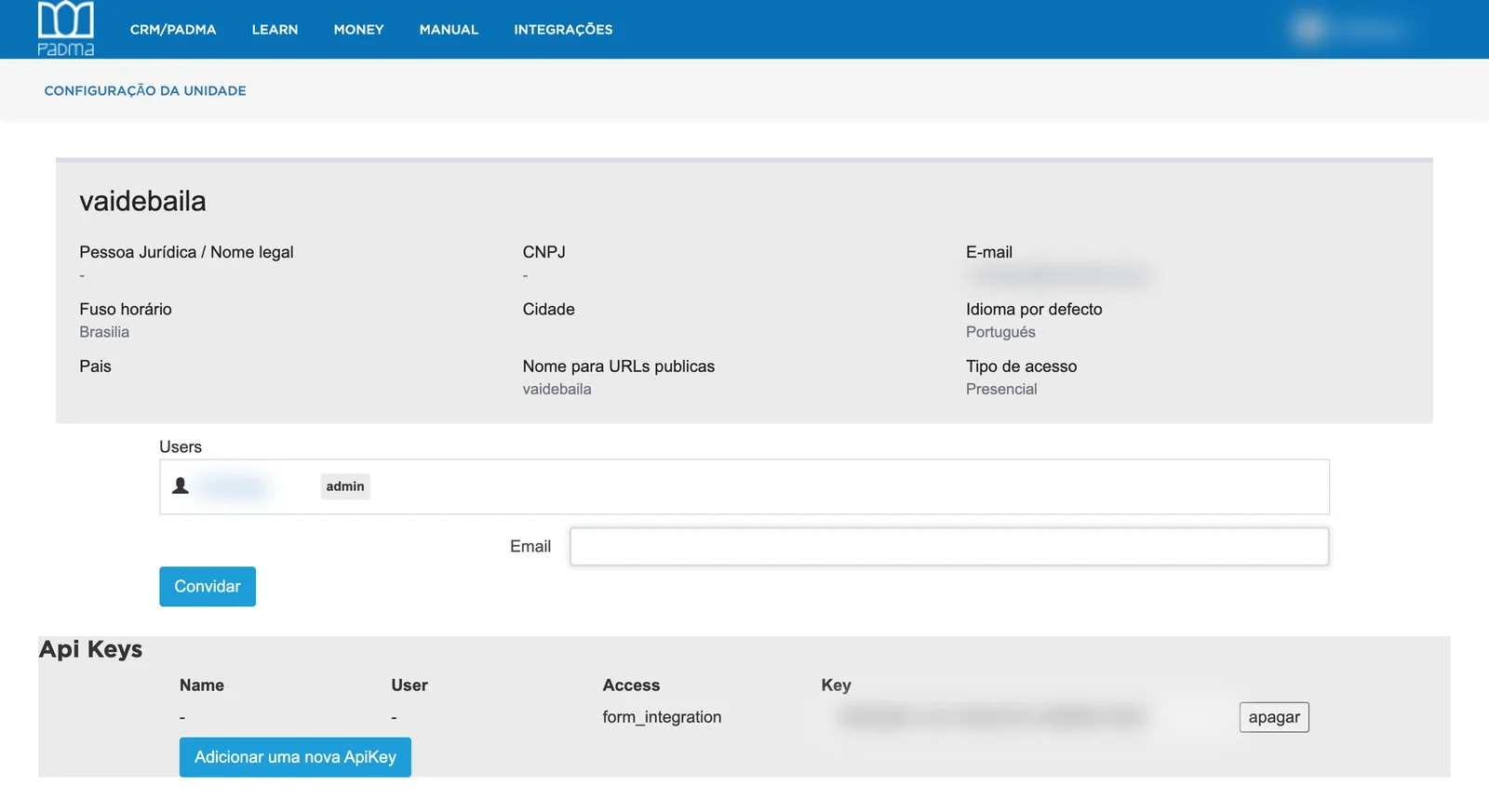
- Você precisa de uma chave de API do Padma com acesso form_integration. Para criar: entre em accounts.padm.am, abra a configuração da sua escola e, em Api Keys, clique em Adicionar uma nova ApiKey. A chave aparece na coluna Key: copie-a inteira. Se a opção não aparecer para você, peça ao suporte do Padma ([email protected]).
Passo a passo
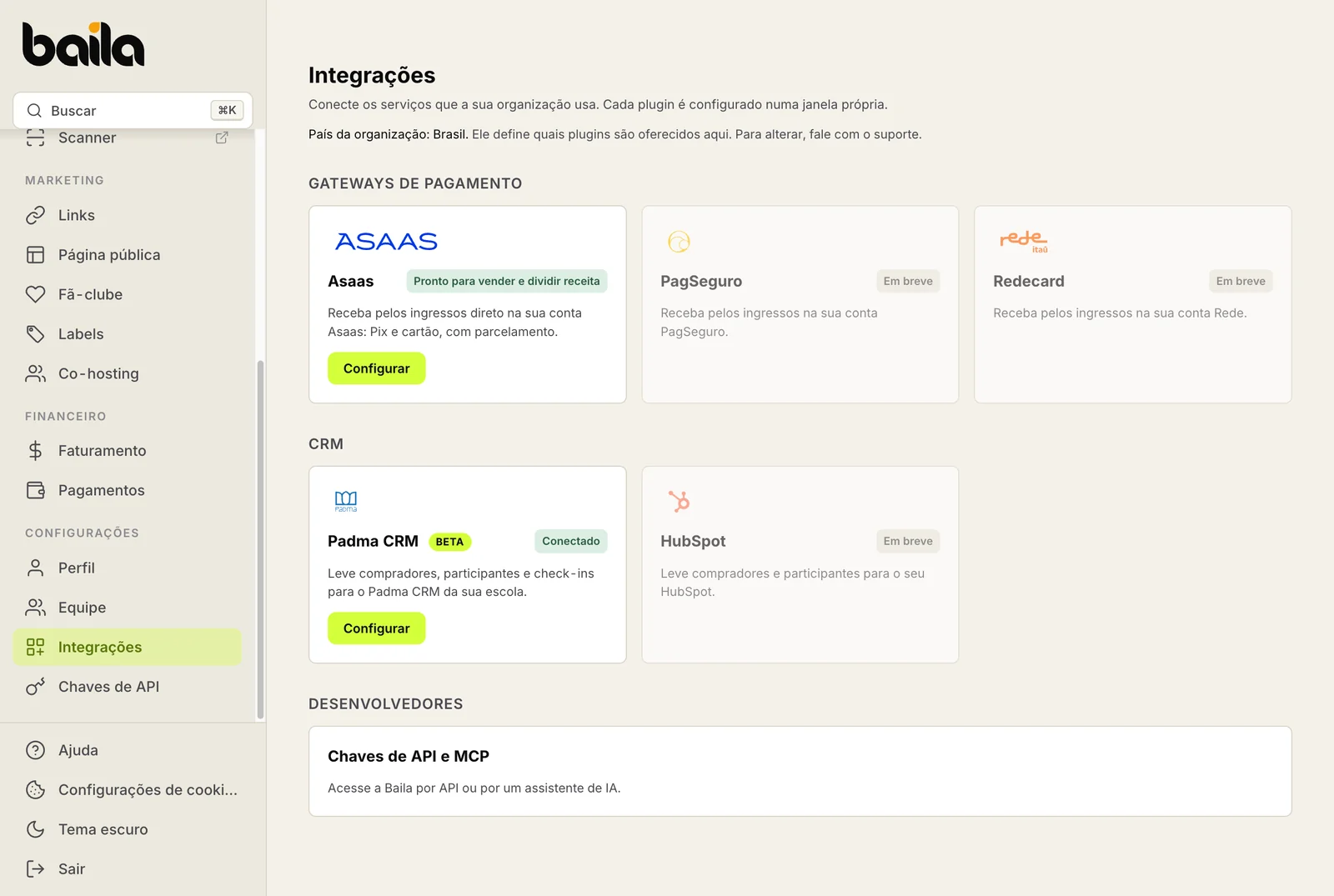
- Abra Integrações, no menu lateral.
- No grupo CRM, clique em Instalar no cartão Padma CRM.
- Cole a chave em Chave de API do Padma.
- Escolha o que enviar: compras confirmadas, participantes importados e check-ins. Pode ser um, alguns ou todos.
- Clique em Salvar. A Baila testa a chave na hora. Quando o Padma aceita, a janela mostra Conectado e os dois passos ficam como Feito.
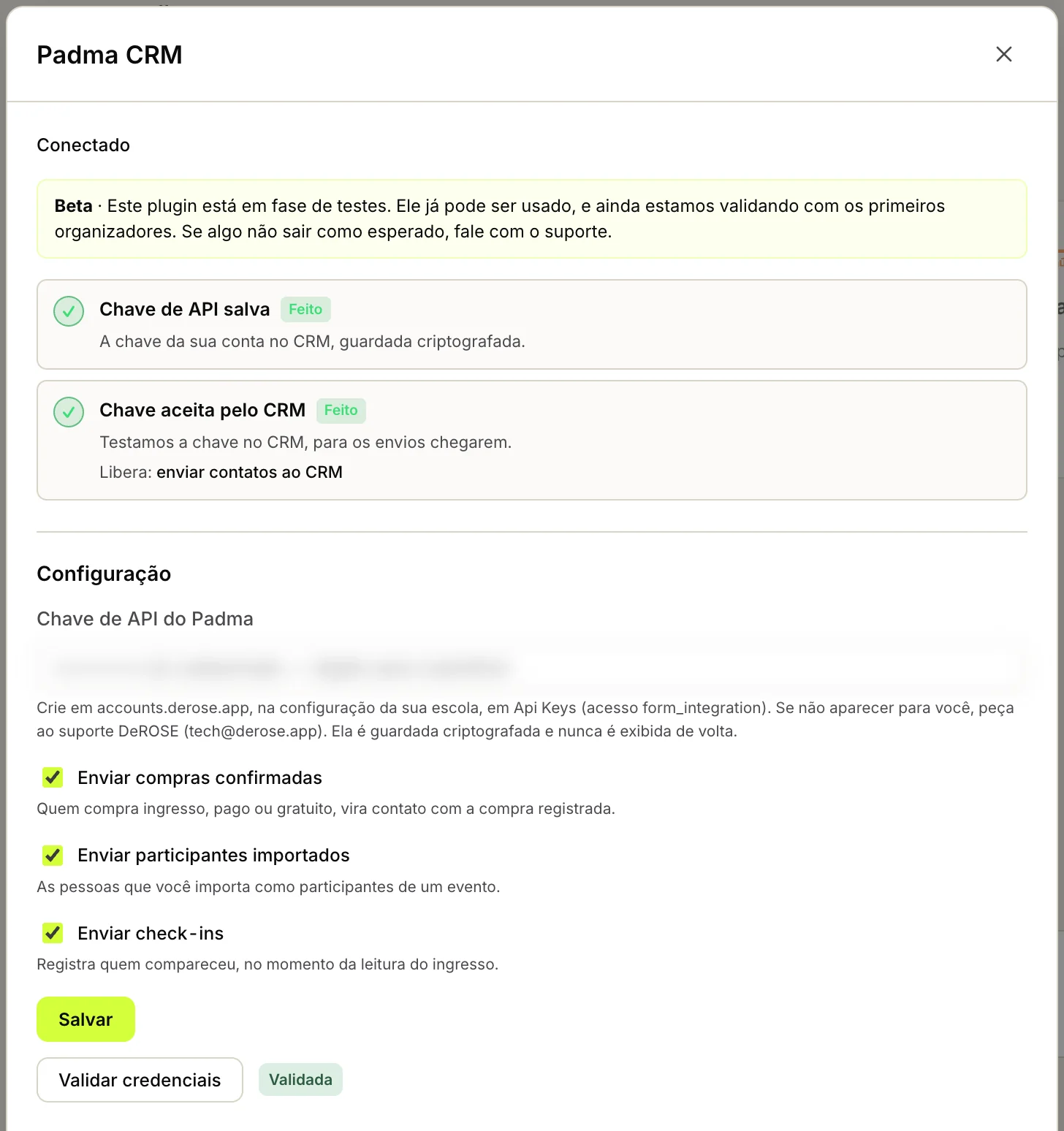
Uma chave recém-criada pode ser recusada nos primeiros minutos. Se isso acontecer, abra o Padma CRM uma vez com o seu usuário, espere alguns minutos e clique em Validar credenciais.
O que chega no Padma
| Momento | O que fica registrado |
|---|---|
| Compra confirmada (paga ou gratuita) | A compra, com o evento, a data e a quantidade de ingressos. |
| Participante importado | O mesmo, como inscrição feita pelo organizador. |
| Check-in | Que a pessoa compareceu ao evento. |
Um contato novo entra como prospect, com a etiqueta baila e o método de marketing Baila, que aparece nas estatísticas da escola. Cada momento vira uma comunicação, registrada pelo usuário system do Padma e datada de quando chega.
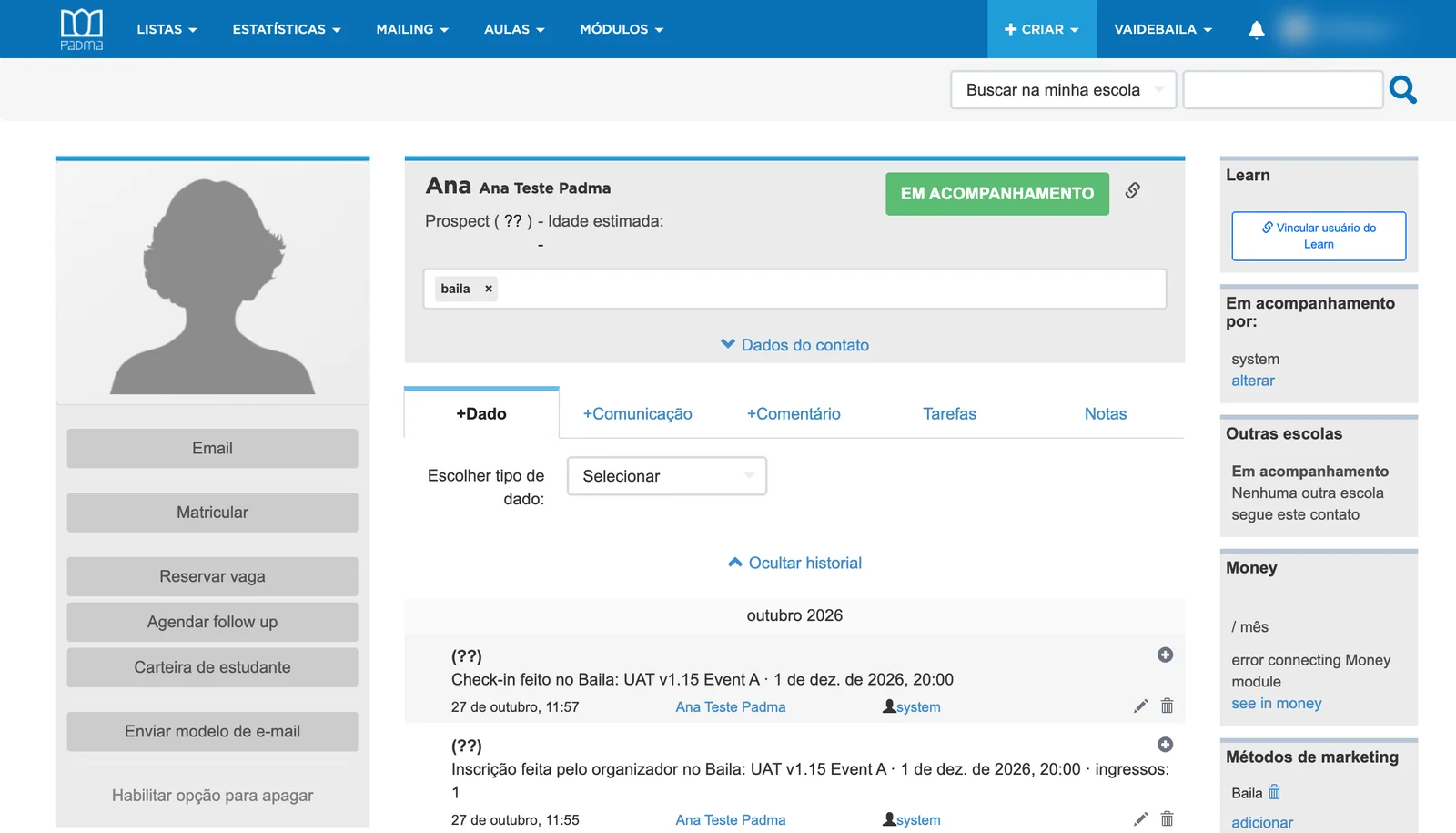
Os textos chegam no idioma do evento, com a data no fuso horário do evento.
Só vão os momentos que acontecem depois da conexão, e reembolsos nunca vão: o Padma contaria cada um como uma interação de hoje nas estatísticas da escola. Por isso Sincronizar histórico fica desativado.
Acompanhar os envios
Na janela do Padma, a seção Envios para o CRM mostra quantos envios foram feitos, quantos estão na fila e quantos falharam, além dos 50 mais recentes. Reenviar falhas coloca de novo na fila o que falhou, por exemplo depois de você corrigir a chave.
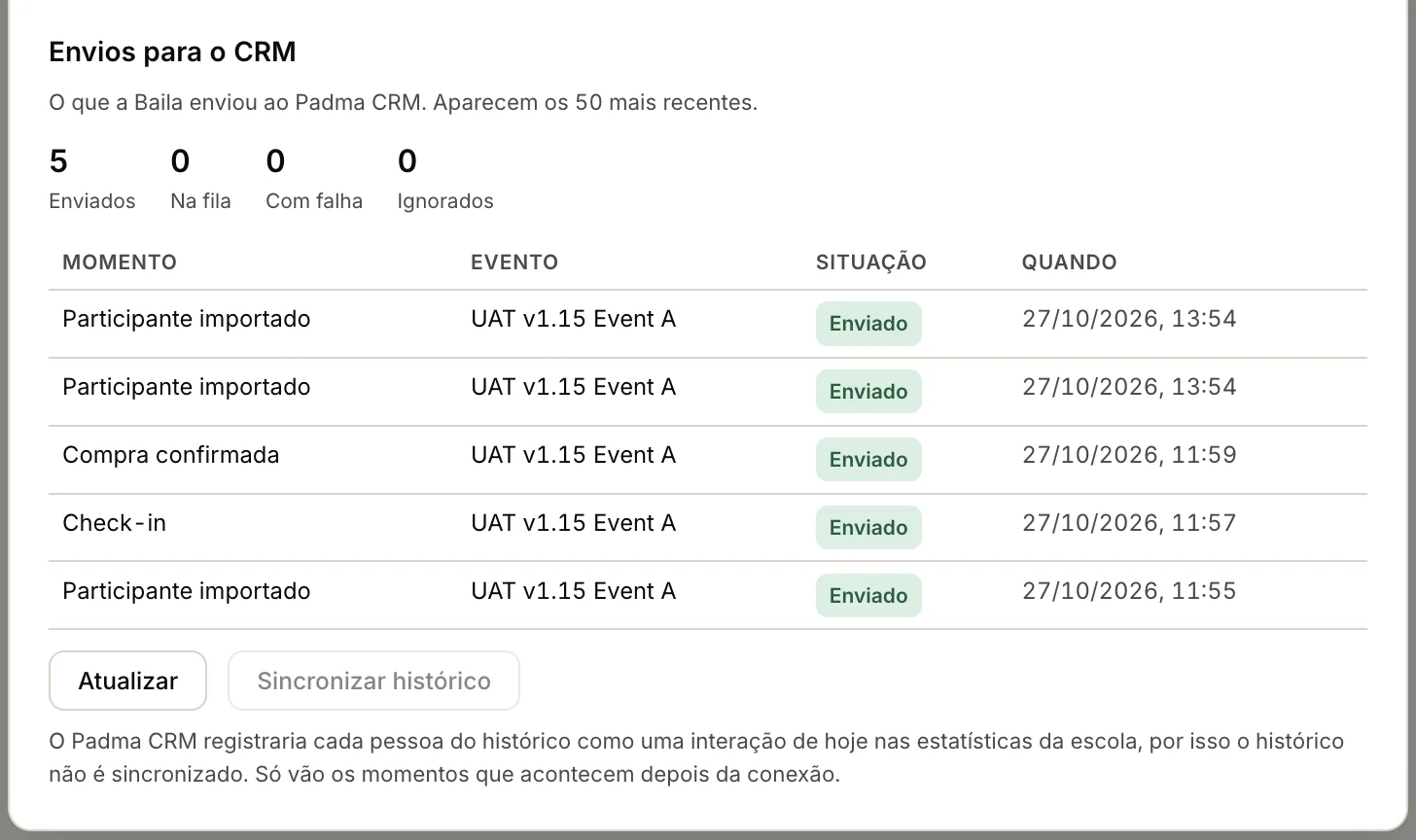
Se o Padma pedir uma pausa, a seção mostra até quando. Os envios recomeçam sozinhos.
Se o Padma recusar a chave, os envios aparecem com falha e o cartão volta para Configuração incompleta. Corrija a chave, salve e clique em Reenviar falhas.
Desconectar
Para parar de enviar, abra a janela do Padma, clique em Desconectar e confirme. A chave é apagada da Baila na hora e nada mais é enviado, nem o que estava na fila. O que já chegou ao Padma continua lá: para apagar, use o próprio Padma. A escolha dos momentos fica guardada; para voltar, clique em Instalar e cole uma chave de novo.
Privacidade
Os dados enviados são dos participantes dos seus eventos: nome, e-mail e telefone de quem comprou ou fez check-in. De quem você importou, vão só o nome e o e-mail que você digitou. Ao ligar a integração, você é o controlador desses envios, e a Baila só faz o envio em seu nome, como dizem a cláusula 4 dos Termos de Uso e a seção 6 da Política de Privacidade. Por isso, cabe a você:
- avisar os participantes, na sua política de privacidade, que os dados deles vão para o Padma da sua escola;
- atender no Padma os pedidos de acesso, correção, exclusão e oposição que os participantes fizerem, inclusive os que a Baila encaminhar a você.
Quem apagou a conta na Baila nunca é enviado. O que já estava no Padma continua lá até você apagar.
Cada troca de chave ou de configuração fica registrada na aba Atividade da página Equipe, com quem fez a mudança.
Artigos relacionados
Atualizado em 28/10/2026
Como funcionam os plugins em Integrações
A página Integrações reúne os serviços que a sua organização conecta à Baila — hoje, o gateway de pagamento Asaas — e a página Pagamentos mostra o que ainda falta.
Como conectar o pixel da Meta à Baila
Passo a passo para medir os seus anúncios do Instagram e do Facebook com o pixel da sua conta na página dos seus eventos e no checkout, com as compras confirmadas também pelos servidores (Conversions API).