Como emitir nota fiscal (NFS-e) automática com o Asaas
Ligue a emissão automática de NFS-e em Integrações › Asaas › Nota fiscal. A cada venda paga de ingresso ou de fã-clube, o Asaas emite a nota em nome da sua empresa e manda para o comprador.
Isto é feito no painel do organizador
Se você vende pelo seu próprio Asaas (modelo BYOG) e tem empresa, a Baila pode pedir ao Asaas uma nota fiscal de serviço (NFS-e) para cada venda paga, sem você fazer nada. Quem emite a nota é o Asaas, em nome da sua empresa, no Portal Nacional da NFS-e. O comprador recebe a nota por e-mail, e você acompanha cada nota na lista de pedidos do evento.
A nota fiscal é opcional e fica desligada até você ligar. Ela nunca impede uma venda: se uma nota não sair, o ingresso continua emitido e a venda continua paga.
Veja em vídeo
O passo a passo em 1 minuto e meio, no canal da Baila no YouTube: assistir no YouTube.
Antes de começar
- Uma conta Asaas de empresa (CNPJ), já conectada à Baila. O Asaas só emite NFS-e em contas de empresa. Se a sua chave é de uma conta de pessoa física, a seção mostra Sua conta Asaas não emite nota fiscal. Se o Asaas ainda não está conectado, veja Como conectar meu gateway de pagamento Asaas.
- Seus dados fiscais preenchidos no Asaas. No Asaas, em Notas Fiscais › Configurações, você escolhe o Portal Nacional e preenche a inscrição municipal, o regime tributário e o acesso ao Portal Nacional (certificado A1 ou login). Isso é feito uma vez, direto no Asaas: veja Preparar o Asaas para emitir notas. A Baila nunca vê o seu certificado nem a sua senha da prefeitura.
- A permissão de gerenciar pagamentos. Sem ela, a seção aparece só para leitura.
- Uma conversa com o seu contador. Você vai precisar do código de tributação nacional do seu serviço e da alíquota de ISS.
O Asaas cobra R$ 0,49 por nota emitida. A Baila não cobra nada a mais.
A emissão funciona em municípios que usam o Portal Nacional da NFS-e, como Manaus. Se a sua prefeitura não emite pelo Portal Nacional, confirme com o Asaas antes de ligar.
Preparar o Asaas para emitir notas
Isso é feito uma vez, no painel do Asaas, e é o que permite ao Asaas emitir notas em nome da sua empresa. Os números nas imagens mostram a ordem dos cliques. Se tiver dúvida sobre o que preencher, peça ajuda ao seu contador.
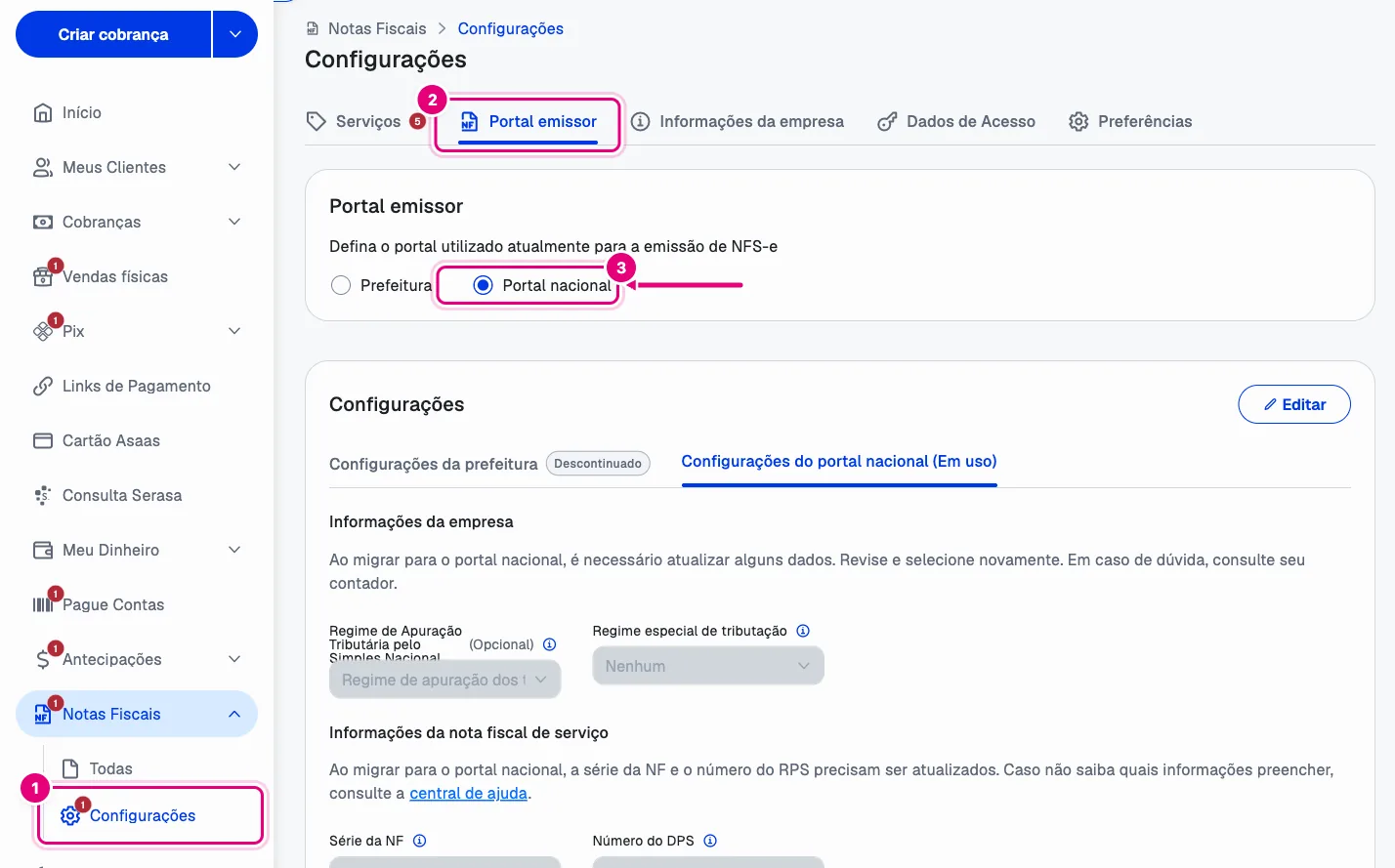
Escolher o Portal Nacional. No menu lateral do Asaas, abra Notas Fiscais › Configurações (1). Na aba Portal emissor (2), marque Portal nacional (3).
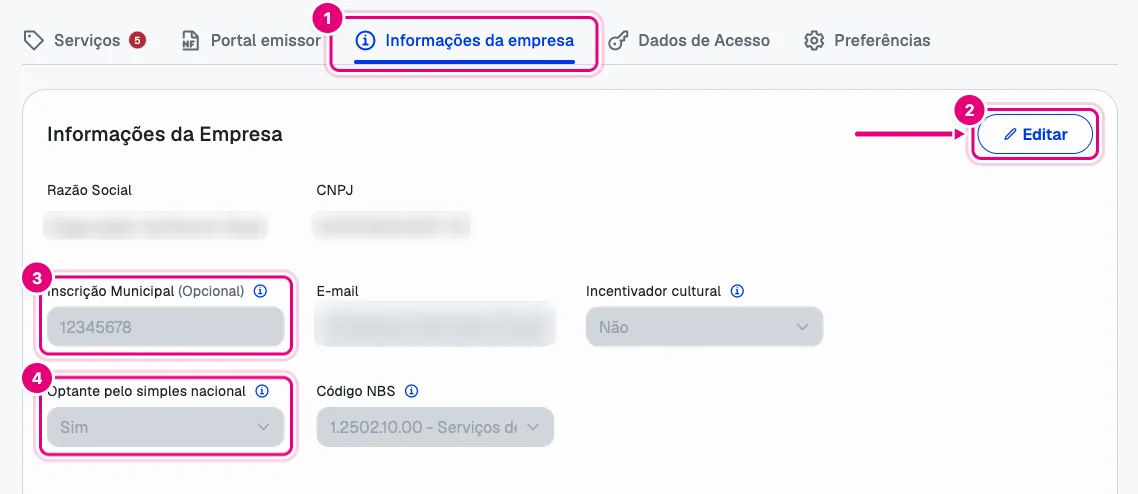
Preencher os dados da empresa. Na aba Informações da empresa (1), clique em Editar (2) e preencha a Inscrição Municipal (3) e se a empresa é Optante pelo simples nacional (4). Salve.
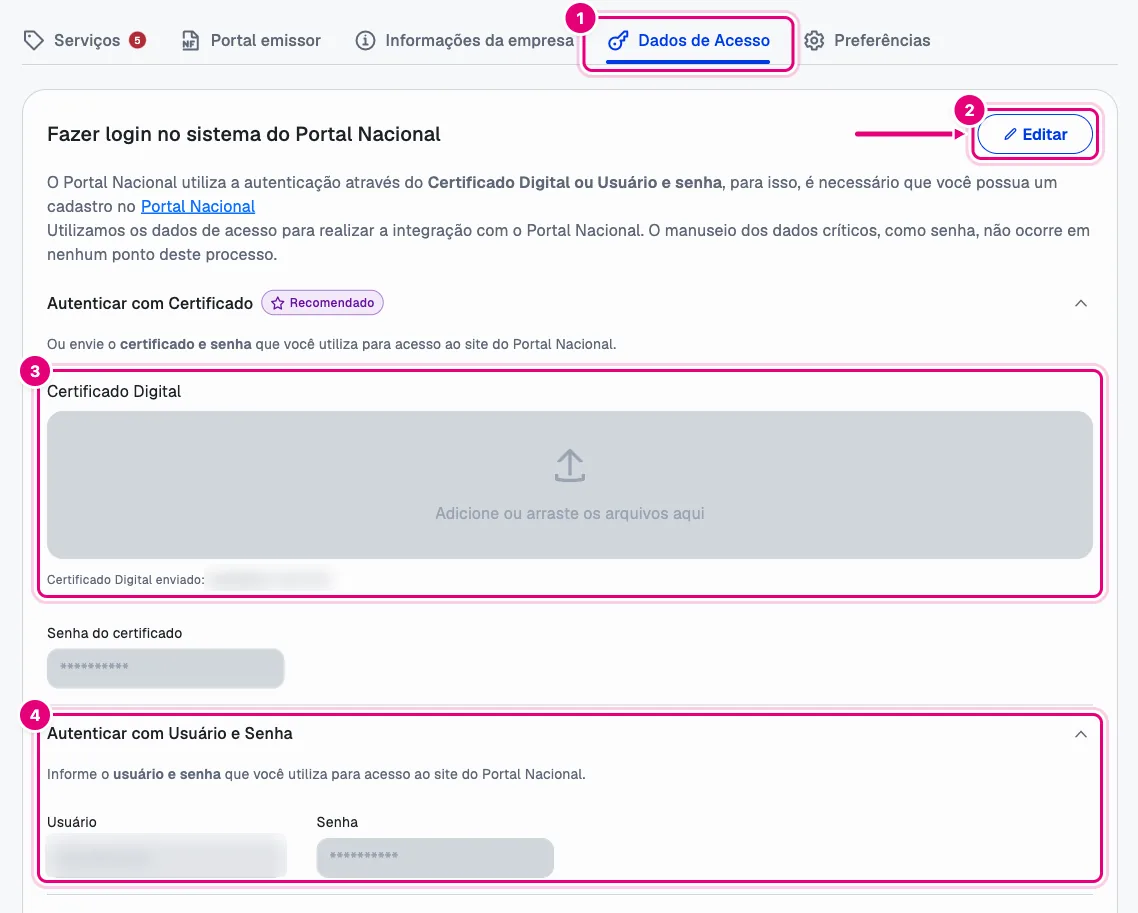
Dar ao Asaas o acesso ao Portal Nacional. Na aba Dados de Acesso (1), clique em Editar (2) e envie o Certificado Digital A1 com a senha dele (3), o jeito que o Asaas recomenda, ou informe o usuário e a senha que você usa no site do Portal Nacional (4). Salve.
Com isso feito, a Baila encontra os seus dados fiscais quando você abrir a seção Nota fiscal, no passo a passo abaixo.
Passo a passo
Abrir a seção Nota fiscal. No menu lateral, em Configurações, abra Integrações e clique em Configurar no cartão do Asaas. Embaixo de Pronto para vender, no grupo Opcional · não precisa para vender, clique em Nota fiscal. Ela também aparece como passo 4, opcional, logo depois de você terminar de conectar o Asaas; se preferir fazer depois, clique em Agora não.
A Baila confere os seus dados fiscais no Asaas. Se faltar algo, a seção diz o quê, com o botão Abrir o Asaas: preencha lá e clique em Conferir de novo.
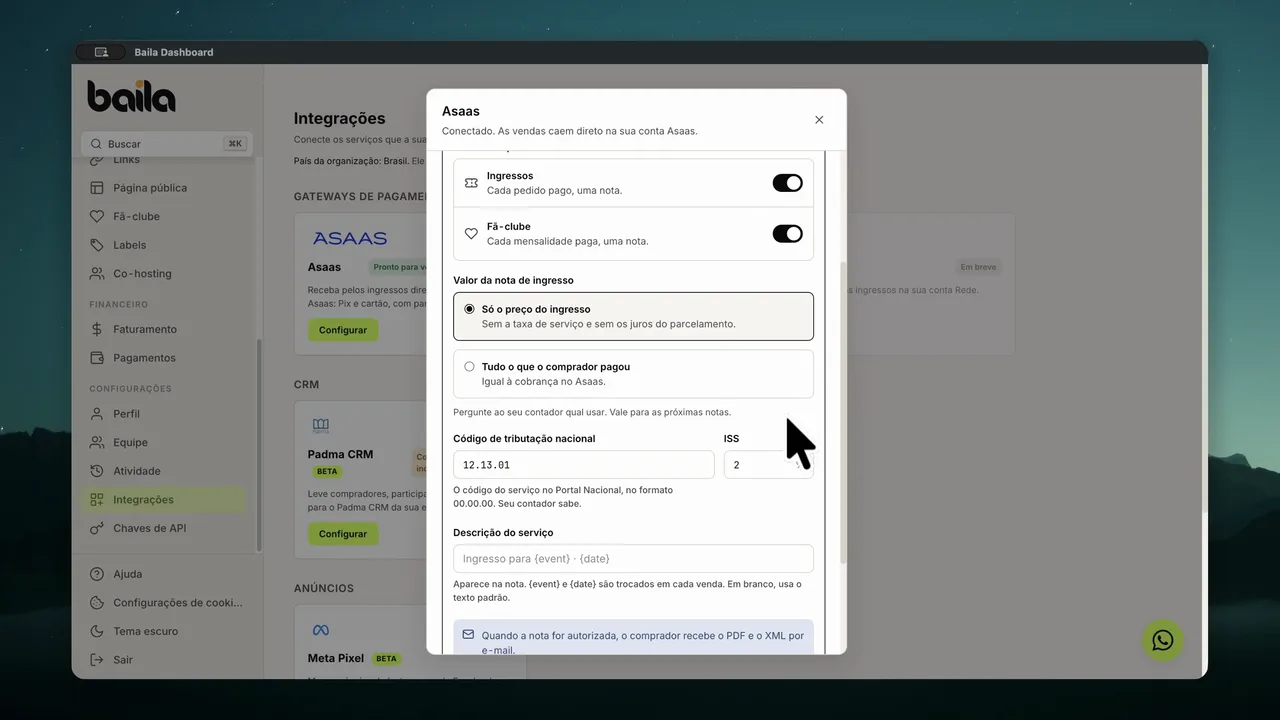
Escolher para quais vendas emitir. Em Emitir nota para, deixe ligado Ingressos (cada pedido pago, uma nota), Fã-clube (cada mensalidade paga, uma nota) ou os dois.
Escolher o valor da nota de ingresso. Só o preço do ingresso já vem marcado: a nota sai sem a taxa de serviço e sem os juros do parcelamento. Tudo o que o comprador pagou usa o mesmo valor da cobrança no Asaas. Pergunte ao seu contador qual usar. A escolha vale para as próximas notas.
Preencher o código e o ISS. Em Código de tributação nacional, digite o código do seu serviço no Portal Nacional, no formato 00.00.00. Em ISS, digite a alíquota em %, de 0 a 5. Quem define os dois é o seu contador: por exemplo, 12.13.01 é o código de produção de eventos, espetáculos e dança, mas confirme com o seu contador se ele vale para o seu caso.
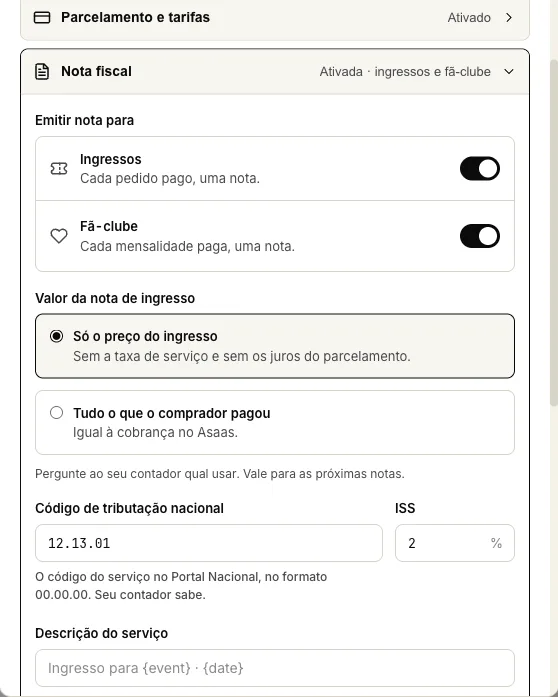
Descrição (opcional). Em Descrição do serviço, escreva o texto que aparece na nota. {event} vira o nome do evento e {date} vira a data, em cada venda. Em branco, a Baila usa o texto padrão, Ingresso para {event} · {date}.
Ativar. Clique em Ativar nota fiscal. A seção passa a mostrar Ativada, com o que você escolheu (por exemplo, Ativada · ingressos e fã-clube). A partir daí, as próximas vendas pagas geram nota. Vendas pagas antes de ativar não geram nota.
Para mudar algo depois, abra a mesma seção, ajuste e clique em Salvar. Para parar de emitir, clique em Desativar nota fiscal.
Recomendado: os eventos de nota no webhook
Depois de ativar, a seção mostra Marque os eventos de nota no webhook. Com eles, o Asaas avisa a Baila assim que a nota é autorizada, e o status chega ao pedido em segundos. Sem eles, a Baila confere as notas no Asaas a cada 15 minutos.
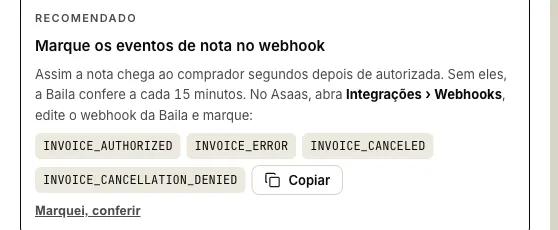
Você não cria outro webhook: os eventos de nota vão no mesmo webhook da Baila que você criou ao conectar o Asaas.
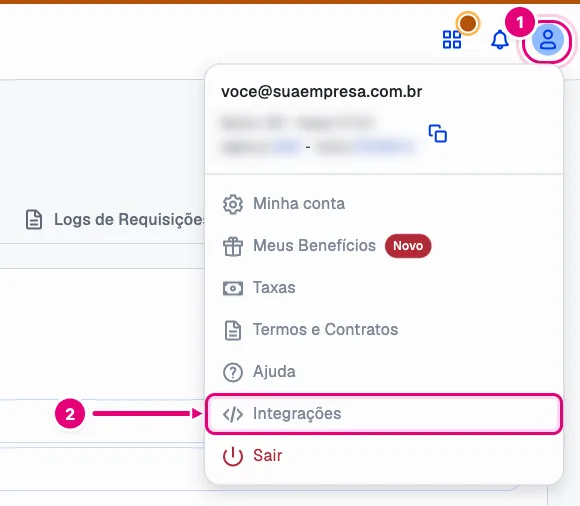
Abrir as integrações do Asaas. No Asaas, clique no ícone do seu perfil, no canto superior direito (1), e em Integrações (2).
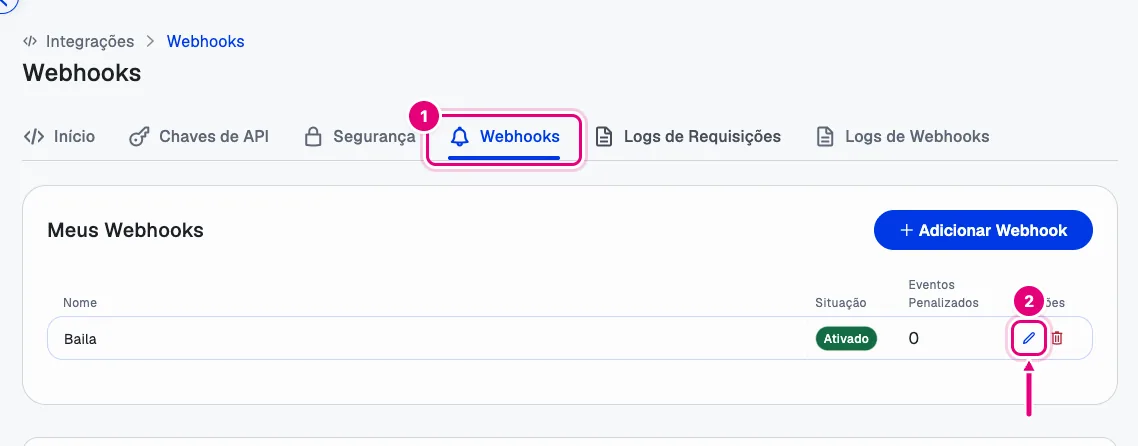
Editar o webhook da Baila. Abra a aba Webhooks (1) e clique no lápis do webhook da Baila (2). No formulário, clique em Editar, no alto. Não mude a URL nem o token.
Marcar os eventos de nota. Desça até o grupo Notas fiscais e marque INVOICE_AUTHORIZED, INVOICE_ERROR, INVOICE_CANCELED e INVOICE_CANCELLATION_DENIED. O botão Copiar do aviso na Baila copia os quatro nomes. Deixe os eventos de Cobranças como estão.
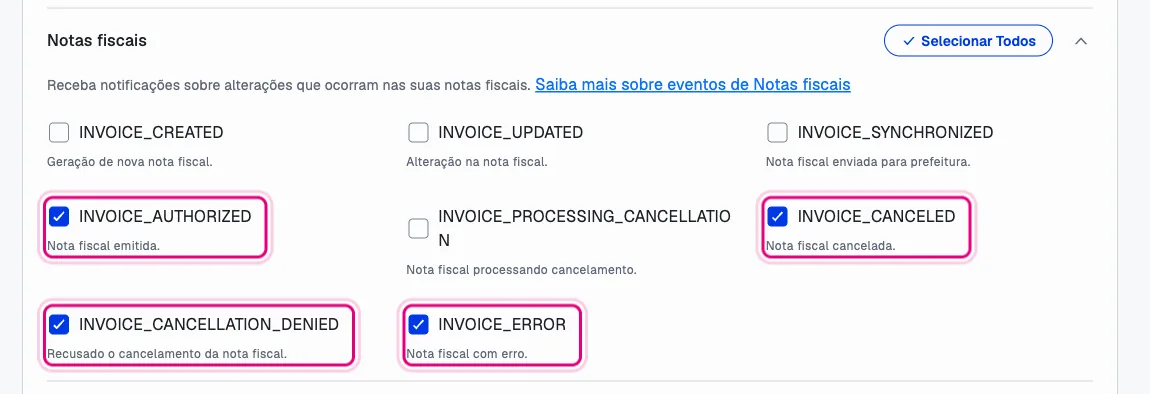
Salvar e conferir. Clique em Salvar, no alto do formulário do Asaas. De volta à Baila, clique em Marquei, conferir. Quando a Baila encontra os quatro eventos, o aviso some.
O que muda no checkout
Com a nota fiscal ligada, o checkout dos seus eventos pede ao comprador o CEP e o Número do endereço, com a opção Sem número e o aviso Para a nota fiscal da sua compra. O CPF continua sendo pedido como antes. Organizadores sem nota fiscal não veem essa mudança no checkout.
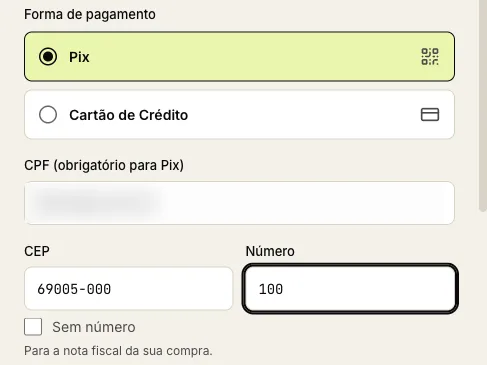
Quem compra por uma versão antiga do aplicativo Baila não vê esses campos. Essa venda continua normal, mas fica sem nota fiscal.
Acompanhar as notas nos pedidos
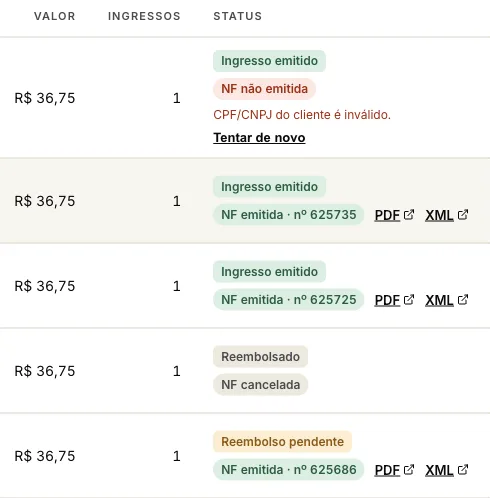
Quando o pagamento cai, o Asaas emite a nota e manda ao comprador um e-mail com o PDF e o XML. No evento, aba Participantes, a lista Pedidos mostra o status da nota de cada venda:
| Status | O que quer dizer |
|---|---|
| Emitindo NF | O Asaas está emitindo a nota. |
| NF emitida · nº | A nota foi autorizada. Os links PDF e XML abrem os arquivos. |
| NF não emitida | O Asaas não emitiu a nota. O motivo aparece logo abaixo, com o botão Tentar de novo. |
| Cancelando NF | A venda foi reembolsada e o Asaas está cancelando a nota. |
| NF cancelada | O Asaas cancelou a nota. |
| Cancelamento da NF negado | O Asaas não conseguiu cancelar a nota. O motivo aparece logo abaixo. |
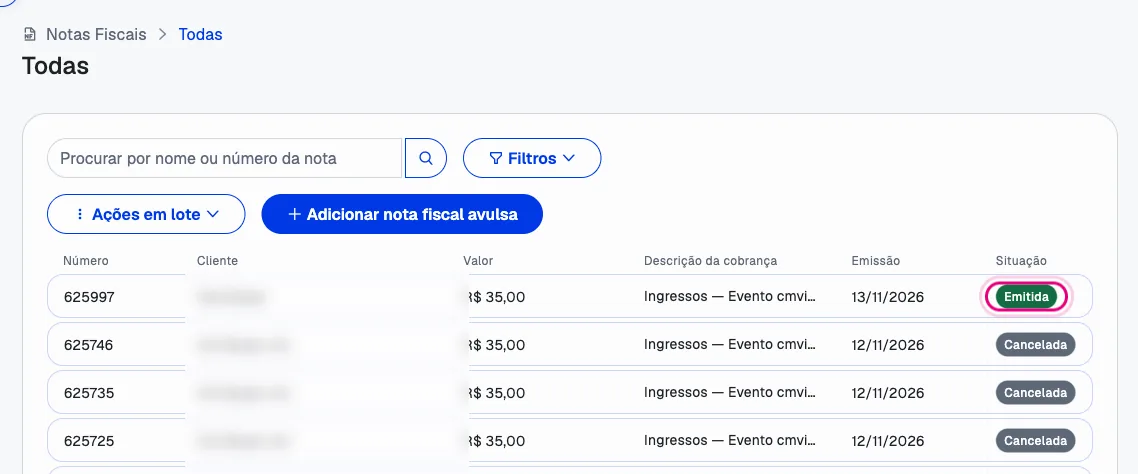
No Asaas, as mesmas notas aparecem em Notas Fiscais › Todas, com o número, o valor, a data de emissão e a situação de cada uma (Emitida ou Cancelada, por exemplo).
Reembolso e cancelamento
Quando você reembolsa uma venda com nota emitida, o Asaas cancela a nota. Enquanto o Asaas processa o cancelamento, o pedido mostra Cancelando NF; quando termina, NF cancelada. Se o Asaas não conseguir cancelar (por exemplo, por uma regra da sua prefeitura), o pedido mostra Cancelamento da NF negado com o motivo: confira a nota direto no Asaas e, se precisar, fale com o seu contador.
Num reembolso por Pix, o Asaas pode pedir que você autorize o estorno na conta dele. Até você autorizar, o pedido fica em Reembolso pendente e a nota continua emitida. O pedido aparece no alto do painel do Asaas, em Criação de reembolso de crédito Pix (1): clique em Enviar código (2) e digite o código que o Asaas manda por SMS.

Quando uma nota não sai
Se o Asaas recusar uma nota, o pedido mostra NF não emitida e o motivo. Você também recebe um e-mail da Baila com o motivo que o Asaas deu, um link para o Asaas e um link de volta para a seção Nota fiscal. Mandamos esse aviso no máximo uma vez por dia, mesmo que outras notas falhem: todas as que falharam aparecem nos pedidos.
- No Asaas, confira Notas Fiscais › Configurações (veja Preparar o Asaas para emitir notas) e o seu código de tributação e ISS com o seu contador.
- Corrija o que for preciso no Asaas ou na seção Nota fiscal da Baila.
- Volte ao pedido e clique em Tentar de novo. A nova tentativa usa a configuração atual.
Perguntas frequentes
- A Baila emite a nota? Não. Quem emite é o Asaas, em nome da sua empresa. A Baila só pede a nota a cada venda paga e mostra o resultado. A responsabilidade fiscal das vendas continua sendo sua: combine o código, o ISS e o valor da nota com o seu contador.
- E a taxa de 3% da Baila? A nota automática é das suas vendas para os seus compradores. Ela não cobre a taxa da Baila.
- Funciona para vendas antigas? Não. Só vendas pagas depois de você clicar em Ativar nota fiscal geram nota.
- Preciso ligar para vender? Não. Sem a nota fiscal, você vende normalmente.
- Preciso criar outro webhook no Asaas para as notas? Não. Marque os eventos de nota no mesmo webhook da Baila, em Integrações › Webhooks (veja os eventos de nota no webhook).
- Onde vejo as notas no Asaas? Em Notas Fiscais › Todas. Cada nota emitida pela Baila aparece lá, com a situação dela.
- Onde fica o certificado digital? No Asaas, em Notas Fiscais › Configurações › Dados de Acesso. Ele fica só no Asaas: a Baila nunca recebe o certificado nem a senha.
Artigos relacionados
Como conectar meu gateway de pagamento Asaas
Como reembolsar um comprador pelo painel
O que é a taxa de 3% da Baila e quando ela é cobrada
Como funcionam os plugins em Integrações
Atualizado em 13/11/2026
Como conectar o pixel da Meta à Baila
Passo a passo para medir os seus anúncios do Instagram e do Facebook com o pixel da sua conta na página dos seus eventos e no checkout, com as compras confirmadas também pelos servidores (Conversions API).
Como criar e gerenciar chaves de API
Crie uma chave para conectar outra ferramenta à sua organização, escolha o nível de acesso, guarde o segredo e revogue quando não precisar mais.